
Como enviar mensagens: pós-atendimento, lembretes de retorno e aniversário
Configure os avisos automáticos por WhatsApp, SMS e e-mail e acompanhe o que foi enviado — tudo em Configurações → Comunicação.
Ao final, você terá as mensagens automáticas do seu espaço configuradas — pós-atendimento, recuperação de cliente, aniversário e lembrete de agendamento — e saberá conferir o que chegou e o que falhou.
Tudo acontece em um só lugar: Configurações → Comunicação. A tela tem cinco abas, e a ordem abaixo é a ordem certa de configurar.
Passo a passo
-
Clique em Configurações, no menu superior, e depois em Comunicação. A tela abre com as cinco abas no menu à esquerda: Config. WhatsApp, Confirmação Manual, Templates de Mensagens, Eventos de Disparo e Histórico de Disparos.
-
Na aba Config. WhatsApp, escolha o modo do número: Usar número BeautySoft (o número oficial do sistema, compartilhado) ou Usar número próprio (um chip exclusivo da sua licença). Clique em Salvar.
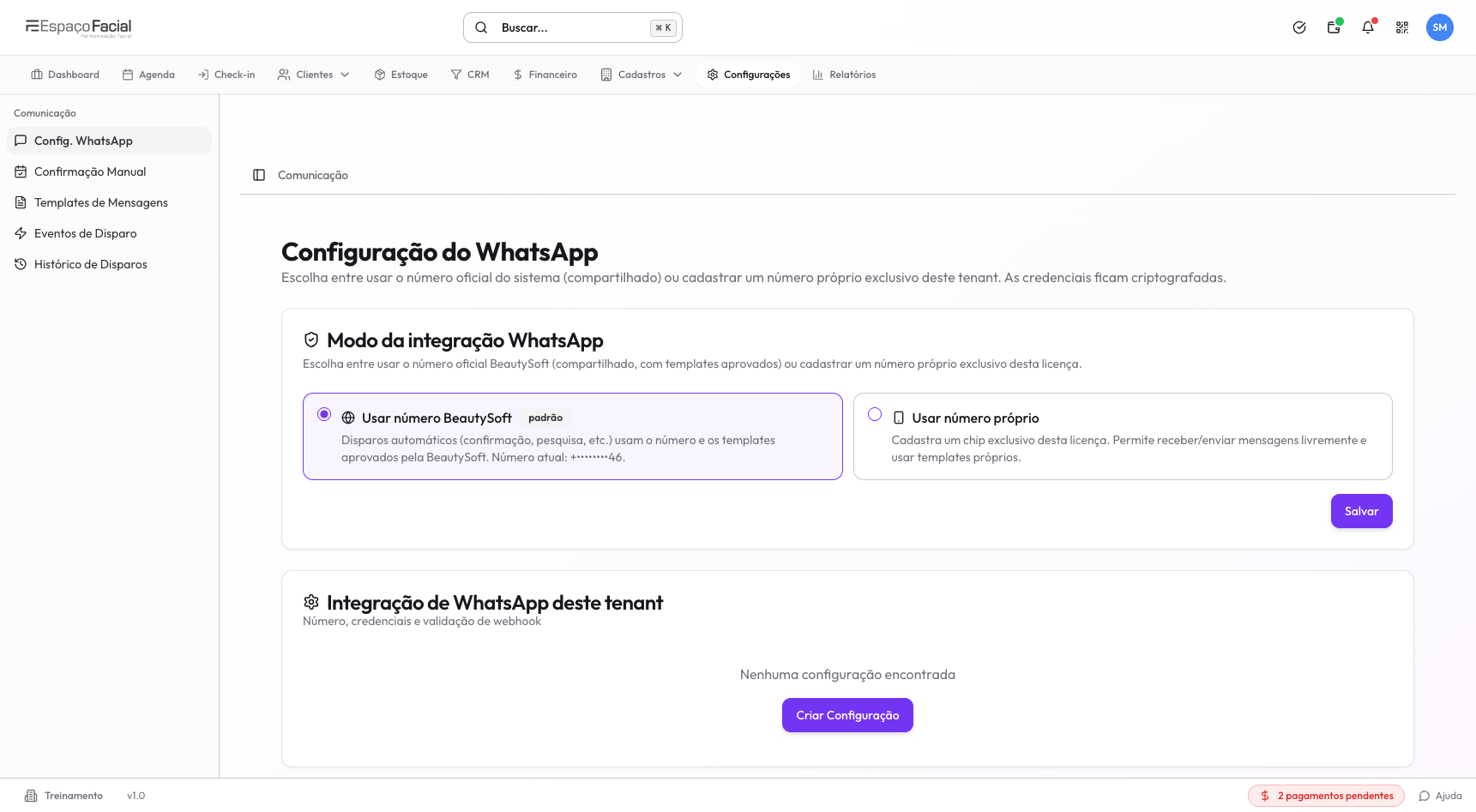
Essa escolha manda em tudo. Com o número BeautySoft, só saem mensagens com templates aprovados pela BeautySoft (os que têm o selo Meta Aprovado). Se um evento usar um template sem aprovação, todos os disparos dele falham — e você só descobre no histórico. Com número próprio, você pode usar templates próprios livremente.
-
Se escolheu número próprio, clique em Criar Configuração, na parte de baixo da mesma aba, para cadastrar o número e as credenciais. As credenciais ficam criptografadas.
-
Abra a aba Templates de Mensagens. Aqui ficam os modelos de mensagem para SMS, e-mail e WhatsApp. Cada template mostra o nome, o status e os canais em que existe. É aqui que moram os tipos de mensagem deste artigo:
Para quê Template Canais Pós-atendimento Pós Serviço WhatsApp Aniversário Feliz Aniversario E-mail Trazer o cliente de volta Recuperação de agendamento WhatsApp Retorno após avaliação Avaliação sem desfecho - 1º contato e 2º contato SMS · E-mail · WhatsApp Lembrete de agendamento Confirmação de Agendamento WhatsApp Para criar um modelo novo, use o botão Novo Template. Também existe Importar da Twilio.
-
Abra a aba Eventos de Disparo. Cada evento amarra três coisas: o template, o gatilho (quando dispara — por exemplo, Antes do agendamento (24h) ou Após mudança de status) e o canal. Confira se cada evento que você quer está ativo — cada um tem o próprio liga/desliga.
Evento inativo não dispara nada, mesmo com o template pronto. Se as mensagens não estão saindo, essa aba é o primeiro lugar para olhar.
- Depois que as mensagens começarem a sair, acompanhe pela aba Histórico de Disparos. Ela mostra o total de disparos, quantos foram enviados com sucesso e quantas falhas houve, com filtros por canal e por status. Na lista, a coluna Mensagem de uma linha com status Falhou traz o motivo da falha — é ali que aparece, por exemplo, o aviso de template não permitido no modo compartilhado.
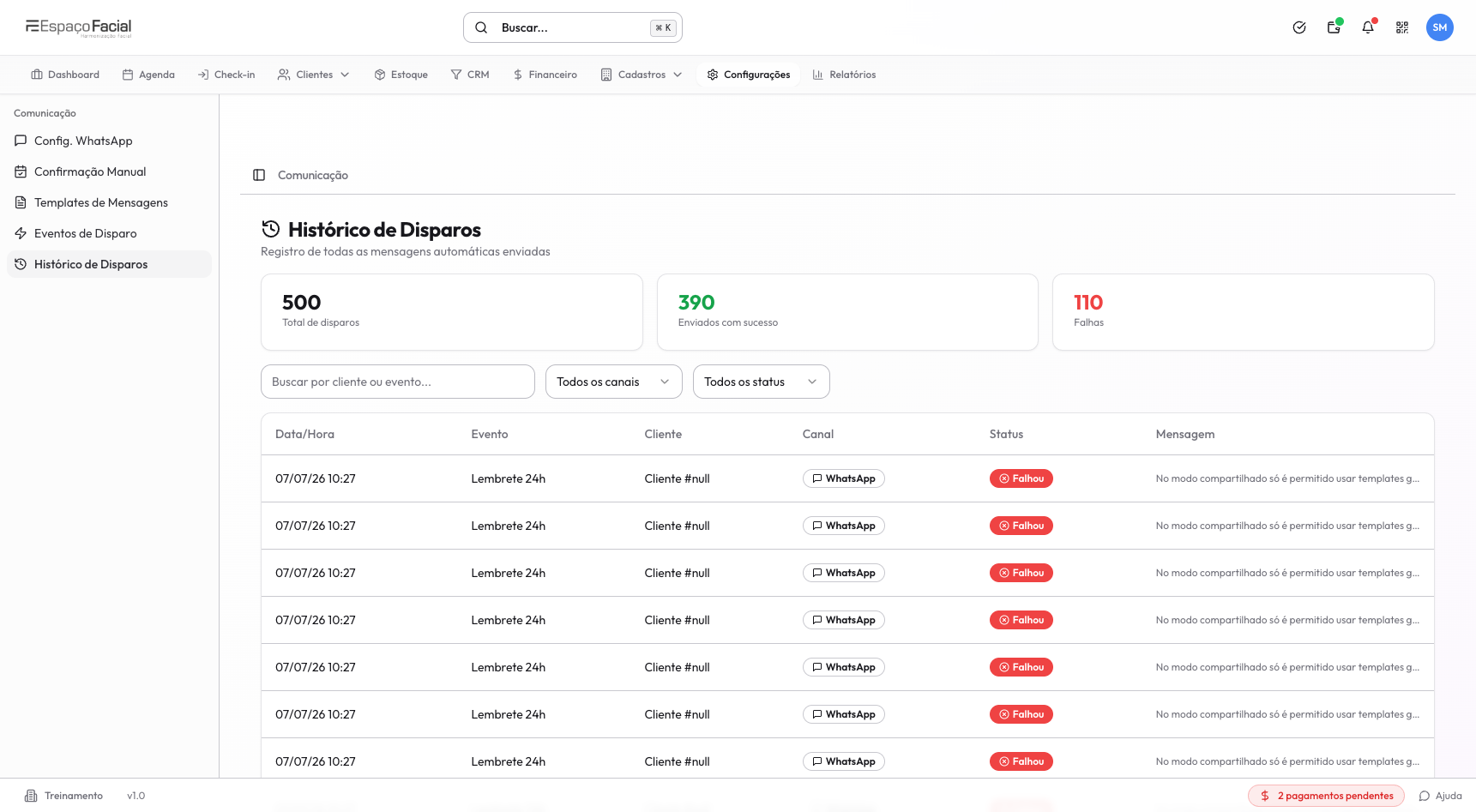
Nas linhas de falha, o cliente pode aparecer como Cliente #null — o registro perde a referência de quem deveria receber. Nesses casos, o histórico mostra o motivo da falha, mas não quem ficou sem o aviso.
A mensagem de confirmação manual é outra coisa
Além das mensagens automáticas, existe a aba Confirmação Manual. Ela define o texto que abre no WhatsApp quando a recepção clica em WhatsApp na tela de confirmação de agendamentos — ou seja, quem envia é a pessoa, não o sistema.
No texto, você pode usar as tags {nome}, {data}, {horario} e {profissional} — elas são trocadas pelos dados do agendamento. A formatação segue o padrão do WhatsApp: *negrito*, _itálico_, ~riscado~. A tela mostra a Pré-visualização com a mensagem montada, e o botão Restaurar padrão volta ao texto original.
Perguntas frequentes
Meus lembretes não estão chegando. O que eu confiro? Duas coisas, nesta ordem. Primeiro, em Eventos de Disparo: o evento do lembrete está ativo? Evento inativo não dispara. Depois, em Histórico de Disparos: filtre por status e leia a coluna Mensagem das linhas com Falhou — ela diz o motivo. A causa mais comum é estar no número compartilhado usando um template sem o selo Meta Aprovado.
Qual a diferença entre usar o número BeautySoft e um número próprio? O número BeautySoft é compartilhado e já vem pronto, mas só envia templates aprovados pela BeautySoft. O número próprio é um chip exclusivo da sua licença: permite receber e enviar mensagens livremente e usar templates próprios, mas exige cadastrar número e credenciais em Criar Configuração.
Como mudo o texto da mensagem de confirmação?
Na aba Confirmação Manual. Edite o texto usando as tags {nome}, {data}, {horario} e {profissional}, confira o resultado na Pré-visualização e, se quiser voltar atrás, use Restaurar padrão.
Cliquei em Automações, no menu do CRM, e não aconteceu nada. Esse item não abre tela. A configuração de mensagens automáticas fica em Configurações → Comunicação, nas abas Templates de Mensagens e Eventos de Disparo.