
Como dar entrada no estoque
Registre a chegada de produtos manualmente ou importando a nota fiscal.
Ao final deste guia, você sabe registrar a chegada de produtos no estoque de dois jeitos: digitando uma movimentação de Entrada ou aceitando a nota fiscal do fornecedor — que dá a entrada sozinha e ainda cria a conta a pagar.
Antes de começar
- Tenha os produtos cadastrados em Estoque → Produtos. Sem produto, não há o que dar entrada.
- Para a entrada pela nota fiscal, o item da nota precisa encontrar um produto do catálogo para vincular.
Caminho 1 — Entrada manual
Use este caminho quando o produto chegou sem nota fiscal no sistema: uma compra avulsa, uma doação, um acerto.
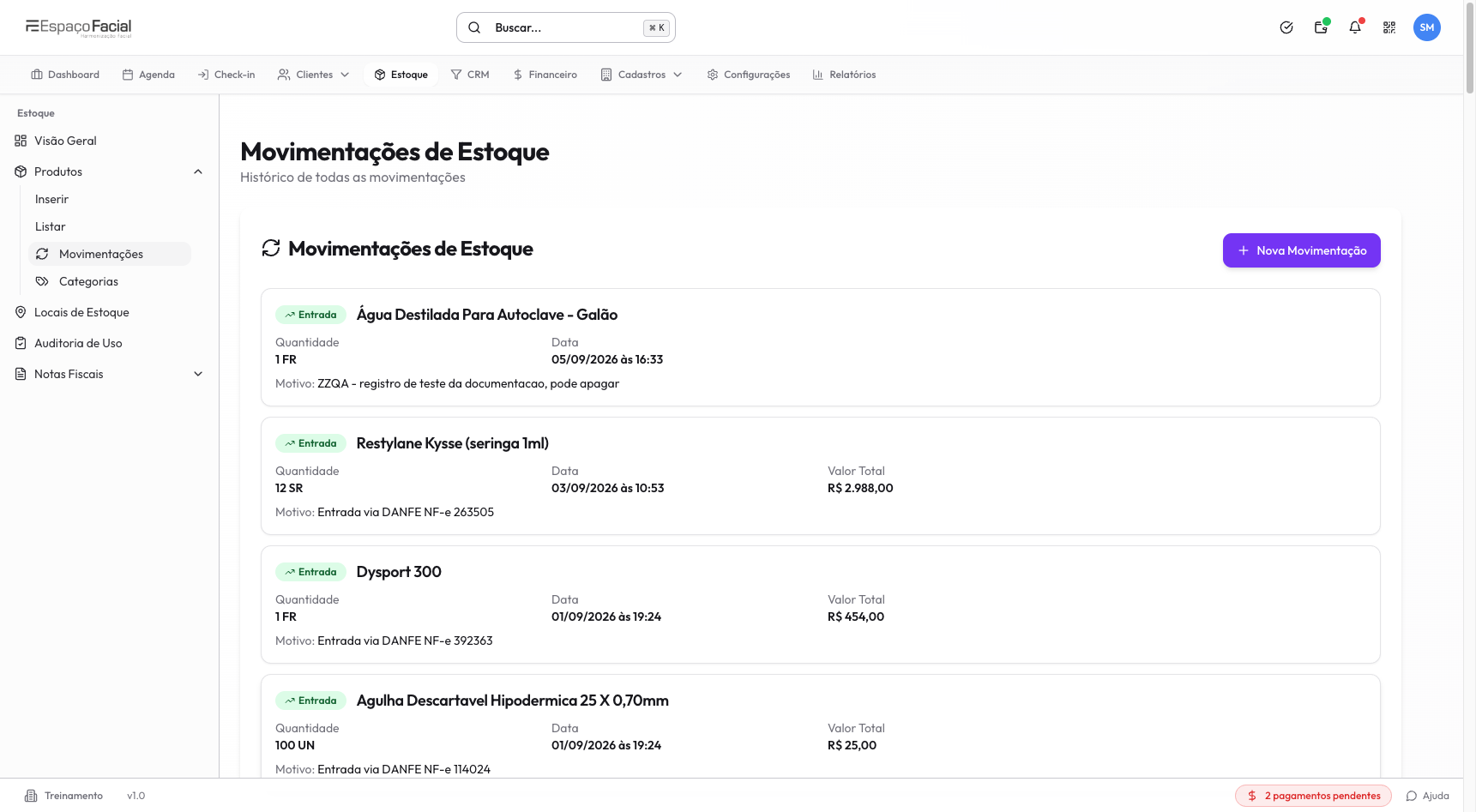
- No menu superior, clique em Estoque. Depois clique em Movimentações no menu lateral. Você vai ver o histórico de todas as movimentações.
- Clique em Nova Movimentação. Abre o formulário Nova Movimentação de Estoque.
- Em Tipo de Movimentação, escolha Entrada.
- Em Produto, escolha o produto que chegou. Depois disso, o campo Unidade de medida passa a oferecer a unidade base do produto.
- Preencha a Quantidade.
- Preencha o Custo Unitário ou o Custo Total.
O Custo Unitário é opcional — mas não pule. Sem ele, a movimentação entra no histórico sem Valor Total: a quantidade em estoque sobe, e o valor do seu estoque não. O relatório fica errado sem ninguém perceber.
- Confira o Local de Estoque (vem preenchido com Estoque Padrão).
- Se quiser, preencha Validade, Lote e Número do Documento.
- Escreva o Motivo. Ele é obrigatório e é o texto que aparece no histórico — escreva algo que você entenda daqui a seis meses.
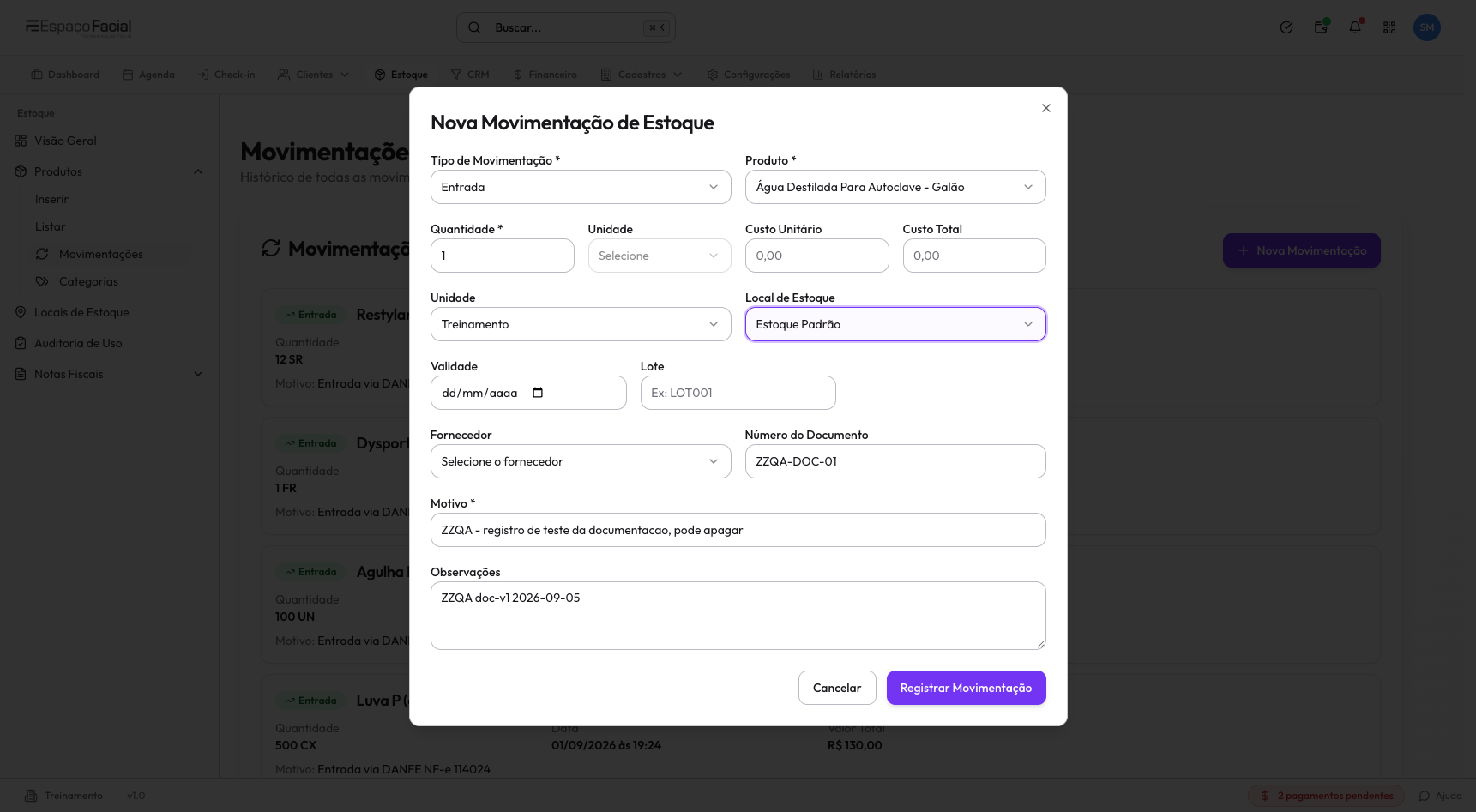
- Clique em Registrar Movimentação. O formulário fecha e a movimentação aparece no topo do histórico, na hora.
Caminho 2 — Entrada pela nota fiscal
Se o fornecedor emitiu NF-e (nota fiscal eletrônica), não digite nada: importe a nota. Uma nota aceita aqui dá entrada no estoque e cria a conta a pagar de uma vez.
- No menu superior, clique em Estoque. No menu lateral, abra Notas Fiscais e clique em Entrada de Notas.
- As notas emitidas contra o CNPJ da sua empresa costumam aparecer sozinhas na lista. Se você tem o arquivo da nota, arraste o XML para a área Arraste arquivos XML aqui ou clique para selecionar.
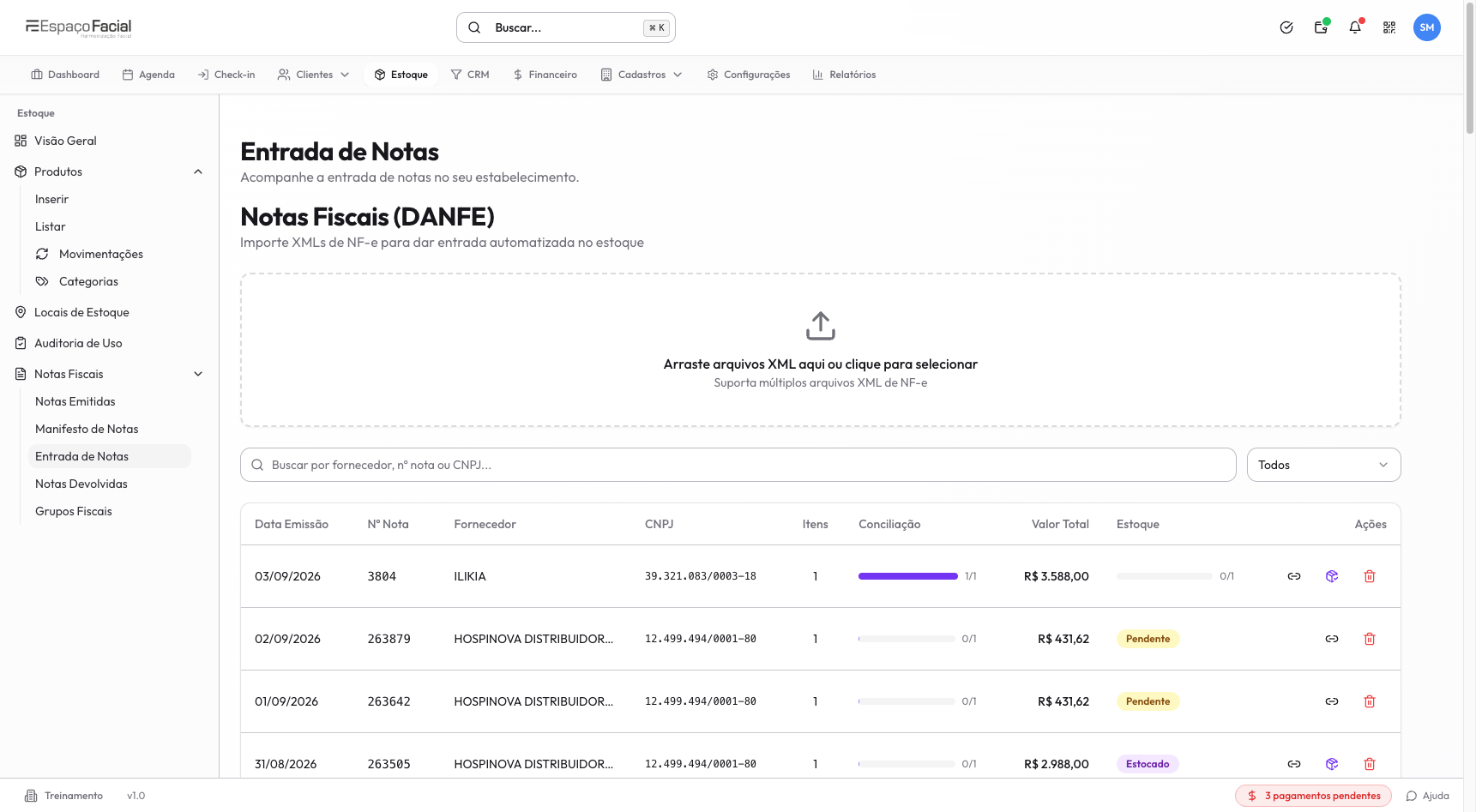
A lista tem duas colunas de situação. Conciliação mostra quantos itens da nota já foram amarrados a produtos (ex.: 0/6, 1/1). Estoque mostra se a entrada já foi dada: Pendente ou Estocado. Receber a nota não muda o estoque — só o Aceitar, no final, muda.
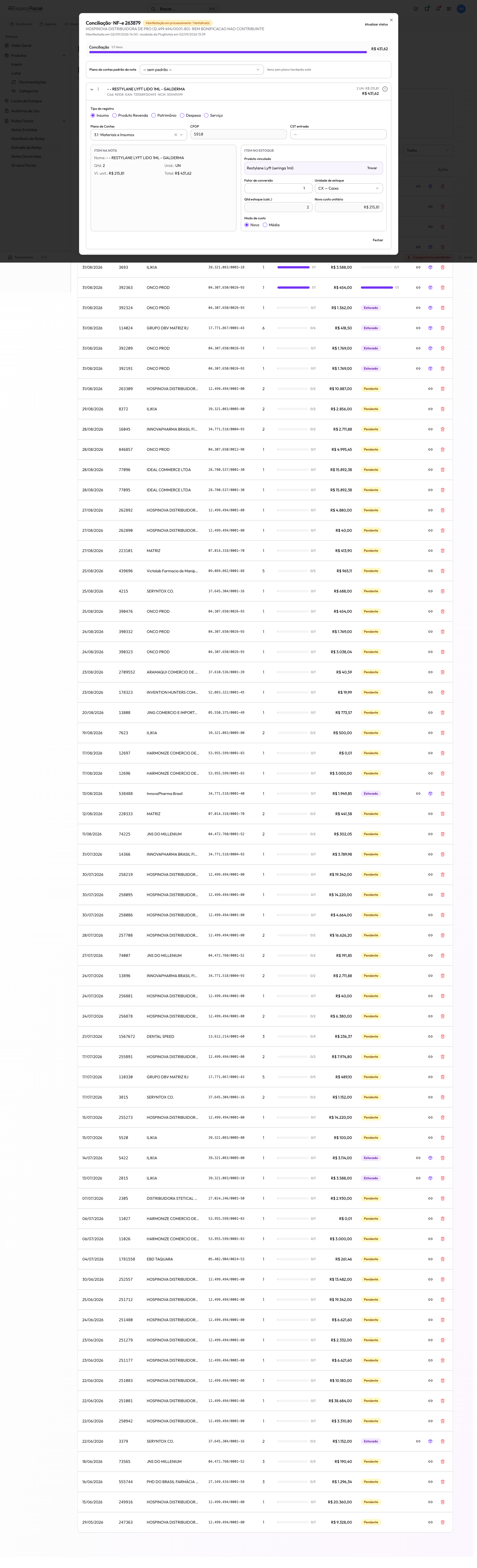
- Clique em Conciliar na linha da nota. Abre a conciliação da NF-e.
- Em cada item, confira o Produto vinculado — o produto do seu catálogo que corresponde ao item da nota. Se estiver errado, clique em Trocar.
- Preencha o Fator de conversão e confira a Qtd estoque (calc.) — a quantidade que vai entrar no estoque.
A unidade da nota nem sempre é a do seu estoque: o fornecedor vende em UN o que você guarda em CX. O Fator de conversão faz essa conta, e um fator errado passa em silêncio. A Qtd estoque (calc.) é a sua única conferência — olhe esse número antes de aceitar.
- Escolha o Modo de custo: Novo faz o custo do produto passar a ser o desta nota; Média calcula a média com o custo que já existia.
- Confira o Tipo do registro e o Plano de Contas do item. Itens sem plano herdam o Plano de contas padrão da nota.
- Anexe o boleto em Anexos da Conta. Boletos e QR Codes PIX são lidos automaticamente e preenchem a parcela correspondente, com vencimento e valor.
- Confira os Dados de Pagamento: forma, número de parcelas e a tabela de parcelas.
- Clique em Aceitar. A nota dá entrada no estoque e cria a conta a pagar. No histórico de Movimentações, a entrada aparece com o motivo
Entrada via DANFE NF-eseguido do número da nota (DANFE é o documento que acompanha a NF-e).
Perguntas frequentes
Importei a nota e o estoque não mudou. Por quê? Olhe a coluna Estoque na lista de Entrada de Notas: a nota está Pendente. Receber a nota não é conciliar, e conciliar em partes não é estocar. O estoque só muda quando você clica em Aceitar na conciliação.
A nota veio em UN e meu estoque é em CX. E agora? É para isso que existe o Fator de conversão na conciliação. Preencha o fator e confira a Qtd estoque (calc.) — é a quantidade que vai entrar, já convertida.
Preciso lançar a conta a pagar do fornecedor à mão? Não, se você der a entrada pela nota fiscal. O Aceitar cria a conta a pagar junto com a entrada no estoque, com as parcelas que você conferiu.
De onde vieram essas entradas que eu não lancei?
São as entradas com motivo Entrada via DANFE NF-e: alguém aceitou uma nota fiscal, e a entrada nasceu dela — não de digitação. Procure o número da nota no motivo antes de suspeitar de erro.