
O atendimento do injetor, passo a passo
Do check-in do cliente ao Finalizar — anamnese, avaliação, contratação, assinaturas, execução e produtos utilizados, na ordem em que as etapas aparecem na tela.
Ao final deste guia você conduz um atendimento inteiro sozinho: recebe o cliente, preenche as etapas na ordem que o sistema pede, colhe as assinaturas, executa o que couber hoje e finaliza — deixando a conta pronta para a recepção receber.
Antes de começar
- Seu usuário precisa estar vinculado a um profissional (Cadastros → Profissionais). Para conferir, abra Meu Perfil: ele deve abrir como Editar Profissional.
- Você precisa de um agendamento de hoje, no seu nome, com esse cliente. É ele que faz o botão Iniciar Atendimento aparecer na ficha.
- As etapas do atendimento (anamnese, avaliação, contrato…) são configuradas pelo administrador. Se a régua de etapas não montar, fale com quem administra o sistema.
Sem o vínculo com um profissional, a ficha do cliente não mostra botão nenhum de atendimento — e a tela não explica o motivo. Se você abriu a ficha e não há nada para clicar, comece conferindo esse vínculo.
O passo a passo
1. Marque o cliente como aguardando
Quando o cliente chegar, abra o agendamento dele na Agenda e clique em Cliente Aguardando. A tarja do agendamento fica roxa e o rodapé passa a contar "1 cliente aguardando". É o check-in — o atendimento ainda não começou.
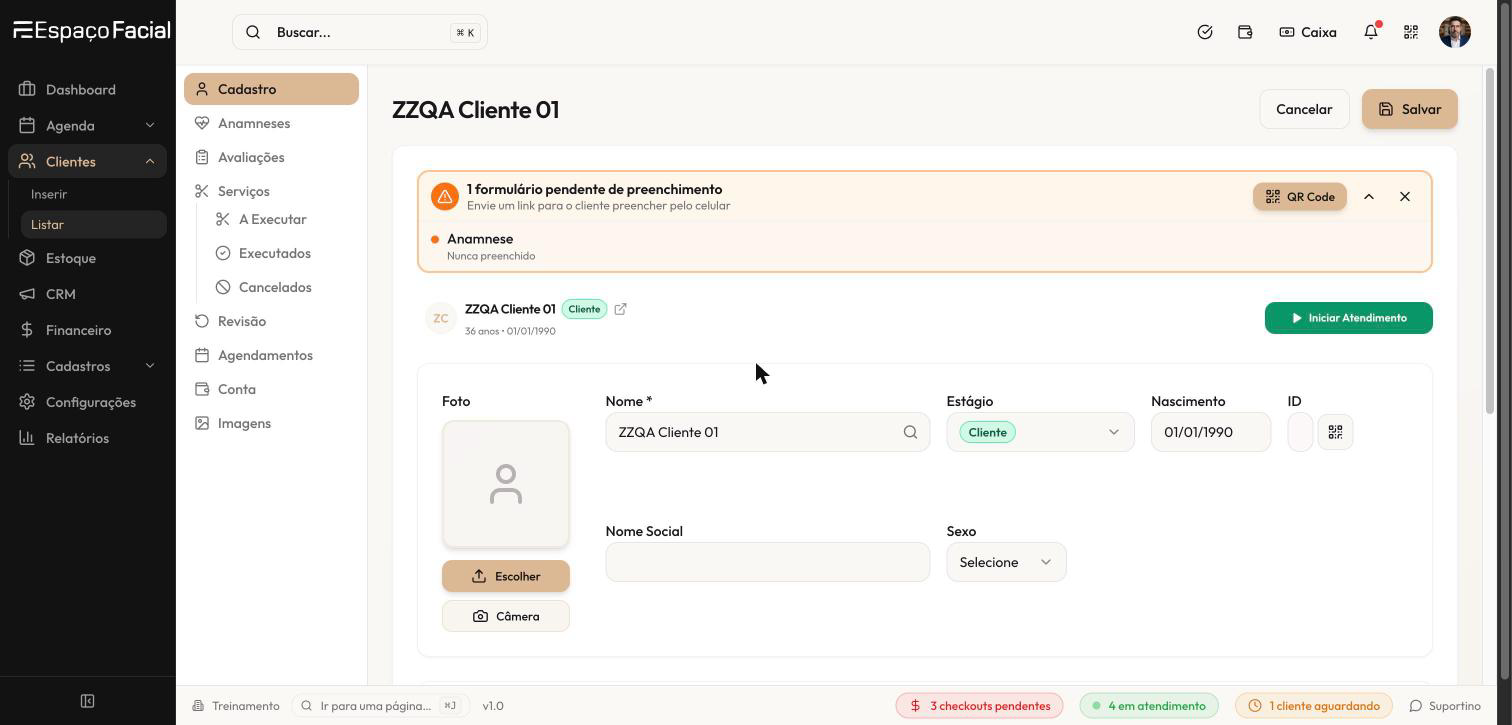
2. Abra a ficha e clique em Iniciar Atendimento
Vá em Clientes → Listar e abra o cliente. Com o agendamento de hoje no seu nome, a ficha mostra o botão verde Iniciar Atendimento. Clique nele.
3. Conheça a régua de etapas — as "bolas"
A ficha muda inteira: aparece o bloco ETAPAS DO ATENDIMENTO, com uma bola por etapa — aqui Anamnese, Avaliação e Serviços a contratar. Abaixo, uma linha por serviço com um contador (0/2 = etapas resolvidas / etapas totais daquele serviço) e o cronômetro do atendimento, com o botão Finalizar sempre à vista.
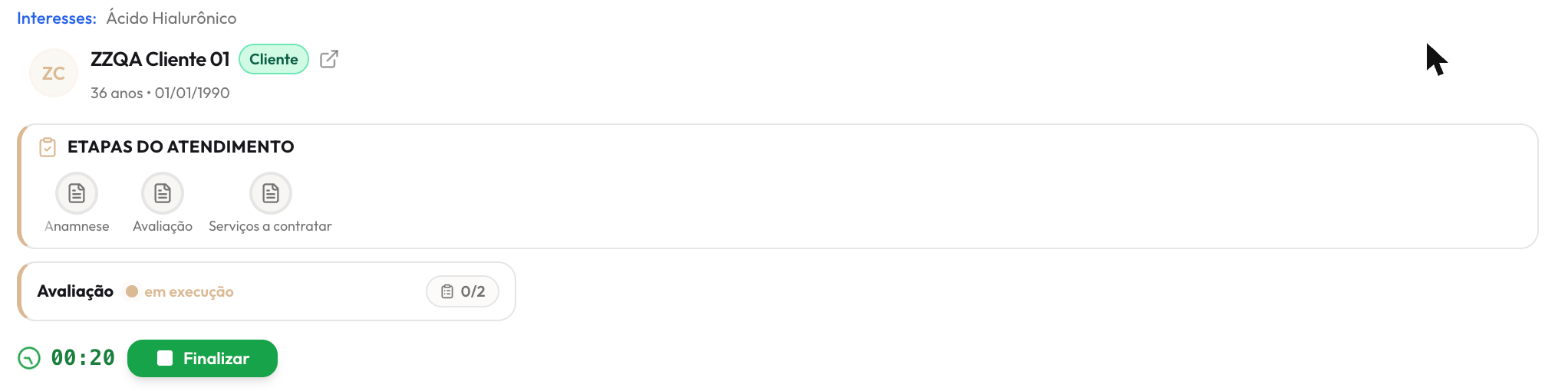
Cada bola mantém a posição durante todo o atendimento — concluir uma etapa muda só a cor (fica verde), não o lugar. E concluir uma etapa abre a próxima: a régua é um trilho, não um menu.
4. Preencha a Anamnese
Clique na bola Anamnese. Abre o Questionário de Saúde – ANAMNESE, em seções numeradas (Condições Gerais, Histórico Médico, Alergias… Expectativa do paciente). Quase todo campo é obrigatório, em pares Sim / Não, e no fim o cliente assina no campo de assinatura. Clique em Avançar → — a próxima etapa abre em seguida.
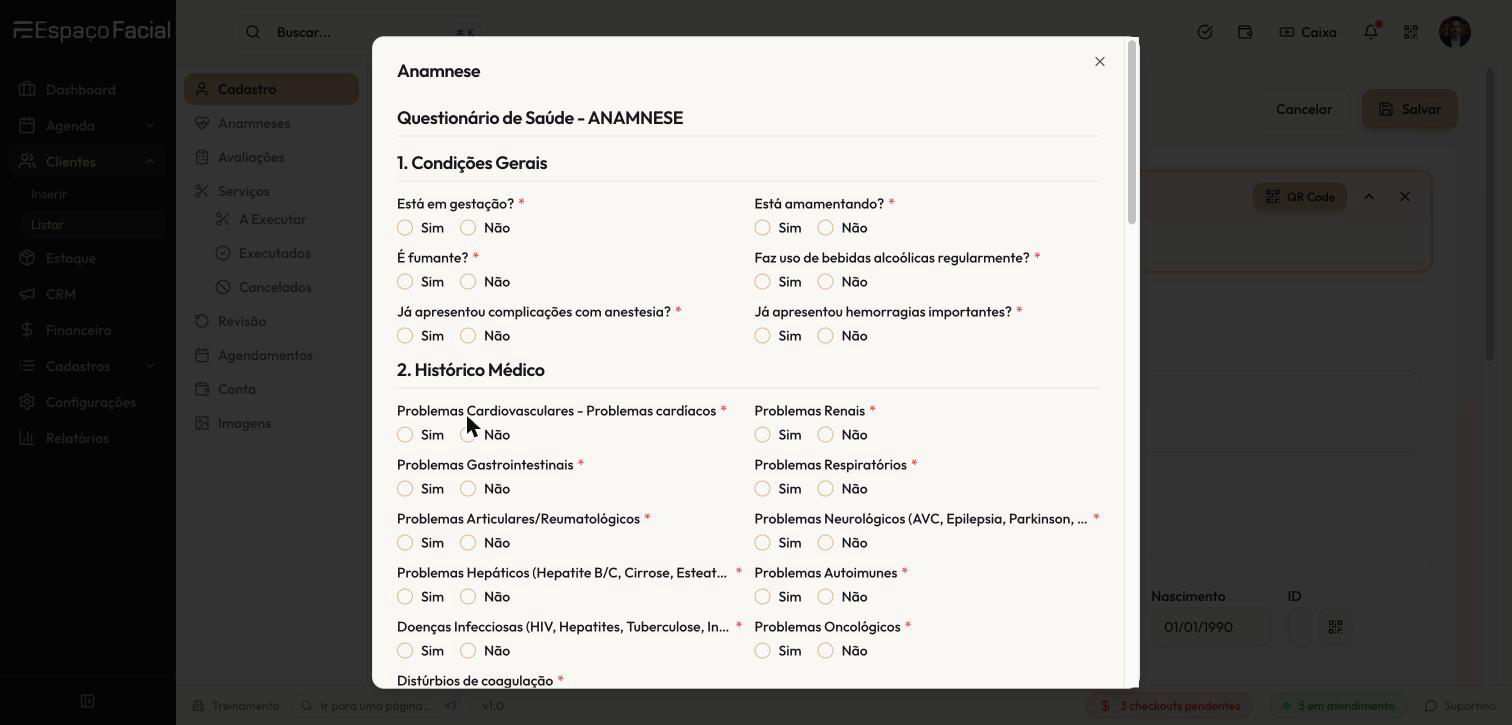
Se o cliente preferir, ele pode responder antes pelo celular: a ficha mostra o aviso "1 formulário pendente de preenchimento" com um botão QR Code. A anamnese tem validade — depois de respondida, a ficha passa a dizer "Anamnese em dia" com a data de vencimento (seis meses).
O aviso de formulário pendente pode continuar na tela mesmo depois de você concluir a anamnese pela régua. Recarregue a página: ele vira "Anamnese em dia — Válido até…". A anamnese foi salva — o aviso é que demora a atualizar.
5. Faça a Avaliação e registre as indicações
Na bola Avaliação, você preenche a queixa principal, marca as áreas no desenho do rosto e tira a foto (Tocar para abrir câmera; depois dá para Refazer ou Excluir). No fim vem o bloco Serviços Indicados: clique em + Adicionar indicação (ou + Indicar pacote) e escolha os procedimentos no Adicionar Serviços, agrupados por família, com o preço à direita.
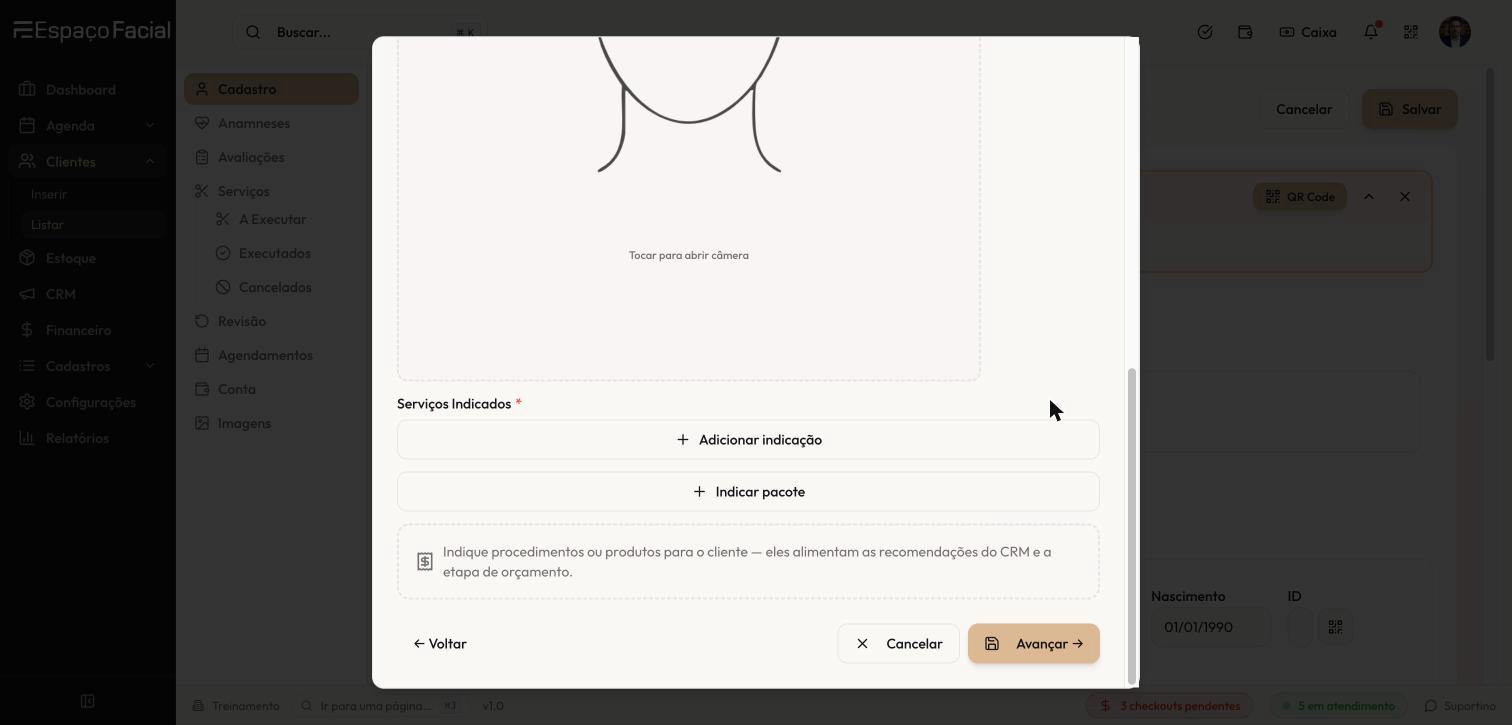
Cada indicação carrega uma quantidade — é ela que faz 3× Sculptra valer o triplo de uma sessão. Clique em Avançar →.
Indicação não é venda. É o que você recomenda — ela alimenta as recomendações do CRM e a etapa de orçamento, que vem agora.
6. Pergunte o que o cliente deseja contratar
Ao concluir a avaliação, o sistema abre sozinho o diálogo "O que o cliente deseja contratar?". Cada linha mostra a origem — Interesse do cliente, Indicado pelo profissional — e o cliente pode marcar todos, alguns ou nenhum. Dá para ajustar a quantidade de cada item (até o máximo que você indicou; zerar desmarca o item) e buscar o que não foi indicado em + Buscar outro serviço ou produto.
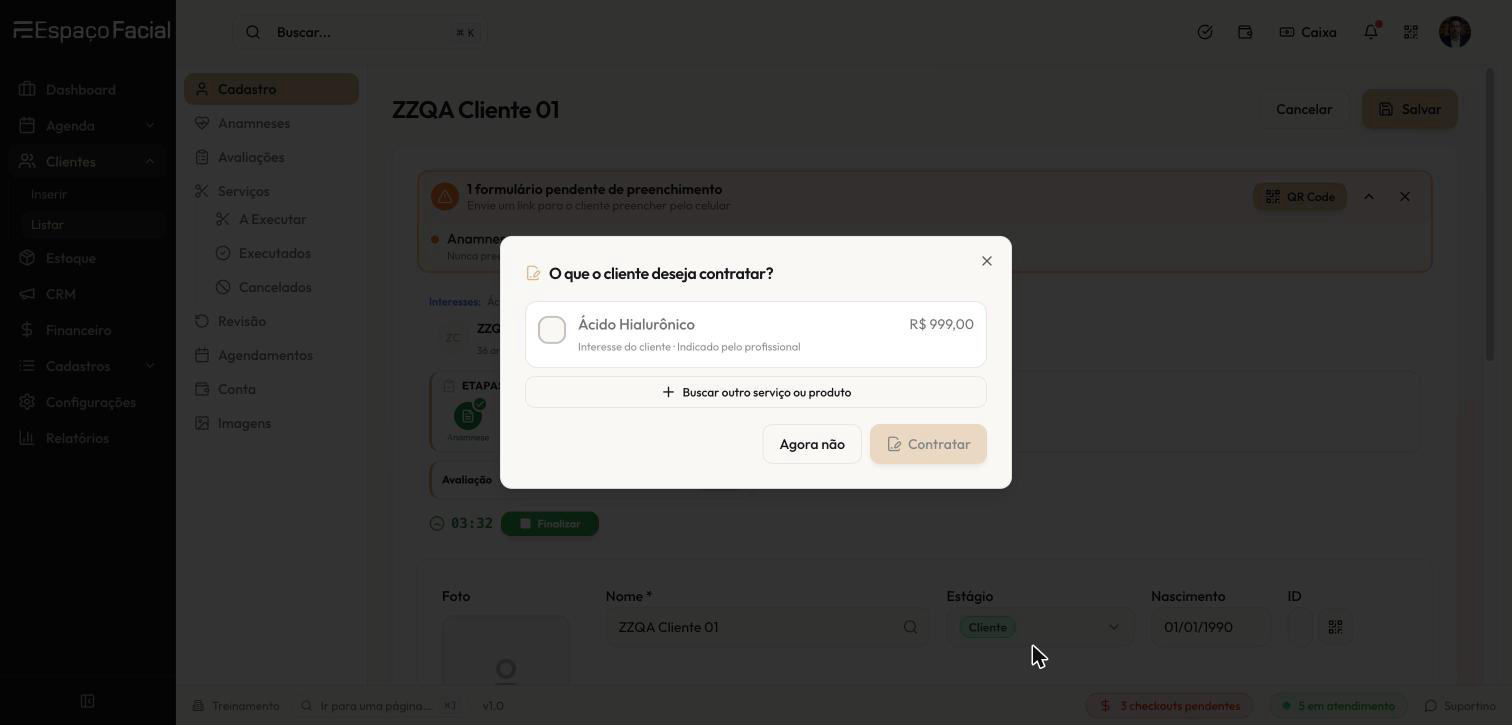
- Agora não sai sem contratar. Nada é gravado, e a bola Serviços a contratar continua clicável para reabrir o diálogo quando quiser.
- Contratar mostra no próprio botão quantos itens e quanto — por exemplo, Contratar (3) · R$ 10.498,00. É esse clique que gera a fatura, em aberto.
Contratar não é pagar. O cliente assina, executa e sai — receber é papel da recepção, depois do atendimento.
7. Colha as assinaturas: contrato e termo
Depois de contratar, sai o Contrato de Prestação de Serviço, já montado com o que foi contratado. O cliente digita o Nome do Assinante e clica em ✓ Confirmar Assinatura (há Imprimir). Você vê o aviso "Contrato assinado com sucesso!". Em seguida vem um segundo documento, o Termo de Execução de Sessão, como bola própria da régua.
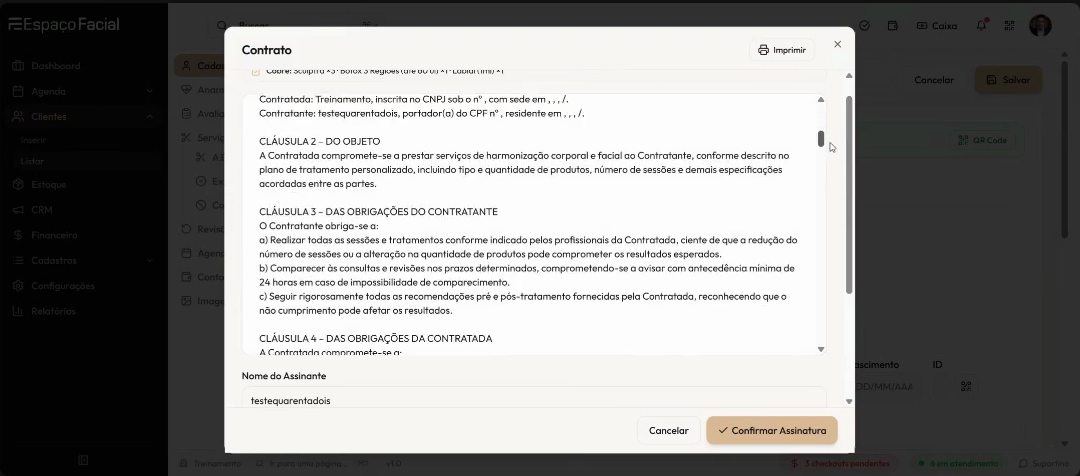
O contrato também pode ser assinado por link, pelo portal do cliente — o mesmo link que leva os formulários, válido por 7 dias. Se o cadastro não tiver celular, o link é copiado para você enviar por onde preferir.
Contratou errado? Enquanto o atendimento está aberto, dá para descartar a contratação na própria tela de assinatura — isso apaga o contrato e a fatura. Só funciona para erro recém-cometido: com contrato assinado, pagamento recebido, serviço executado ou nota fiscal emitida, não dá mais.
8. Marque o que vai ser executado hoje
O diálogo Executar serviços neste atendimento pergunta: "Marque os serviços que serão executados agora. Os demais ficam contratados para execução em outro atendimento."
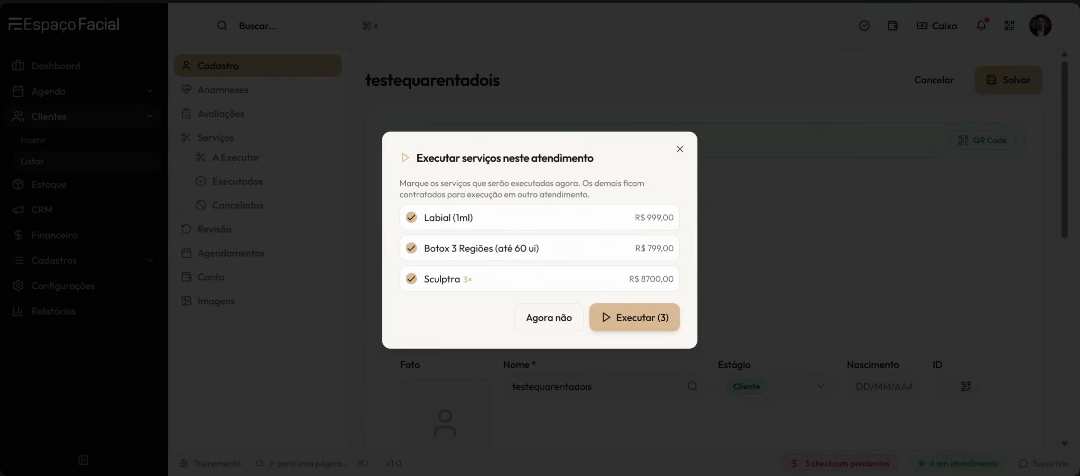
Marque só o que vai fazer agora. O que ficar de fora aparece na conta do cliente como saldo a executar — veja Como lançar uma execução depois.
9. Fotos e evolução clínica
Com tudo contratado, a régua fica completa: além das etapas que você já concluiu, entram Fotos do Antes, Fotos da Marcação, Contrato de Prestação de Serviço, Termo de Execução de Sessão, Evolução Clínica e Produtos.
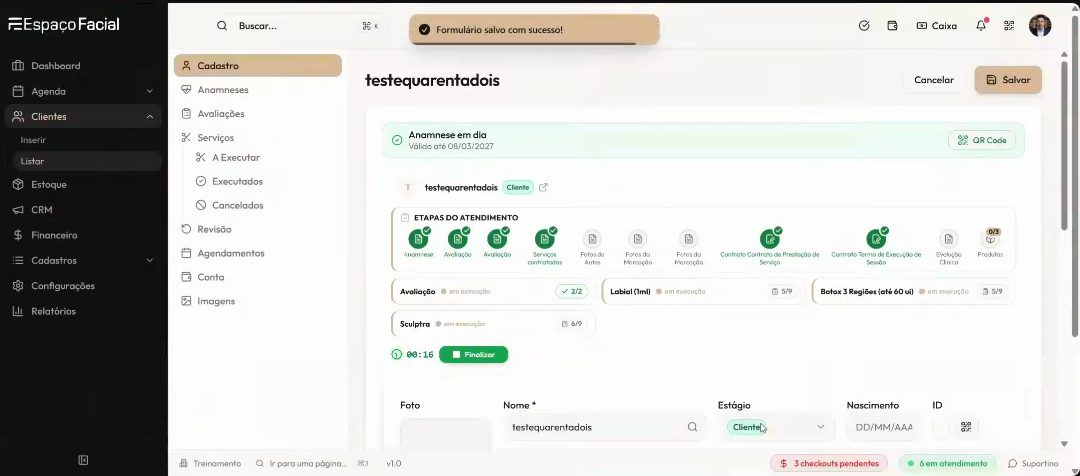
As fotos são pedidas por pose (Foto neutra, 45 Graus Esquerdo…), com Adicionar Foto / Tirar Foto / Adicionar Vídeo / Gravar Vídeo — pode usar a câmera do seu celular. As fotos são do atendimento, não de cada procedimento: se executou três, tudo fica junto ali. A Evolução Clínica é um campo de texto livre: o que aconteceu durante o procedimento.
10. Registre os produtos utilizados
Na bola Produtos, há um bloco por serviço executado. Em cada um:
- Clique em Padrão para trazer o kit da ficha técnica do serviço (ex.: Seringa 1ml — Padrão: 1 SR), ou busque item a item em Buscar produto… e clique em +.
- Ajuste a quantidade, na unidade do produto (
SR,UI,UN,FR,mL). - Se quiser, registre a foto do lote em Fotos dos produtos (Tirar ou Galeria).
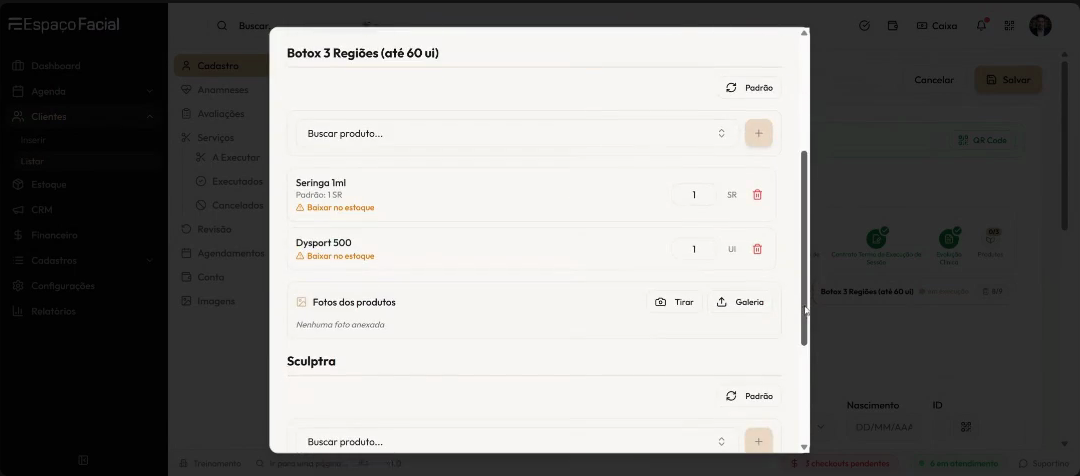
O selo Baixar no estoque indica que a linha vai virar movimentação — mas nada baixa na hora: o consumo entra numa fila de aprovação do estoque.
Se o botão Padrão não trouxer nada, o serviço está sem ficha técnica cadastrada no estoque. Registre os produtos manualmente e avise quem cuida das fichas técnicas.
11. Finalize o atendimento
Clique em Finalizar, ao lado do cronômetro. O sistema confirma: "Isso encerra o atendimento de <cliente>. Você poderá consultá-lo no histórico." Se houver serviço contratado que você não marcou como executado, o diálogo lista quais antes de confirmar.
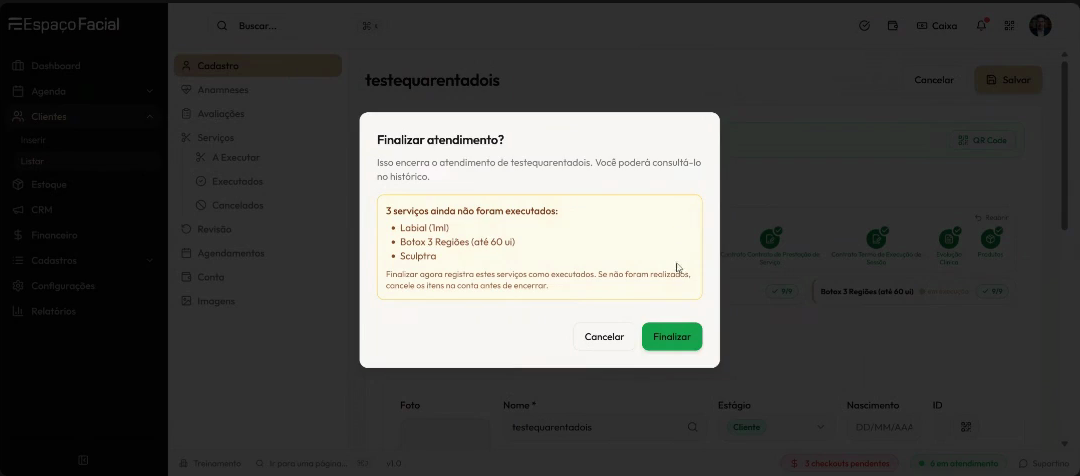
Finalizar com serviços na lista registra esses serviços como executados. Se eles realmente não foram feitos, peça o cancelamento dos itens na conta do cliente antes de encerrar — o aviso deixa passar, não bloqueia.
Finalizou? Seu turno acabou. A conta do cliente fica em aberto e o balcão da recepção acende na hora para fazer o recebimento.
Perguntas frequentes
O que são as bolas do atendimento? São as etapas do bloco ETAPAS DO ATENDIMENTO — uma bola por exigência dos serviços em execução (anamnese, avaliação, contrato, termo, fotos, produtos…). Elas existem para você não precisar lembrar de cor o que falta antes de executar. Concluída, a bola fica verde no mesmo lugar.
Abri a ficha do cliente e não aparece botão nenhum de atendimento. Por quê? Ou o seu usuário não está vinculado a um profissional, ou o agendamento de hoje não está no seu nome. Você só enxerga o seu atendimento com aquele cliente — o do colega não aparece. Sem agendamento de hoje, o botão muda para Nova Avaliação.
Cliquei em "Agora não". Perdi o atendimento? Não. "Agora não" não encerra o atendimento e não grava nada. A bola Serviços a contratar continua clicável e reabre o mesmo diálogo.
Qual a diferença entre interesse, indicação e contratação? Interesse é o que o cliente quer, registrado já no agendamento — não cobra nada. Indicação é o que você recomendou na avaliação. Contratação é o que o cliente aceitou — é ela que vira contrato e fatura. Quando interesse e indicação apontam o mesmo procedimento, ele aparece uma vez só no diálogo de contratação, com as duas origens no rótulo.
O cliente já pagou quando eu executo? Não. Contratar gera uma fatura em aberto. O cliente assina, você executa e ele passa na recepção — receber é outro papel.
Indiquei três procedimentos e o cliente só quer um. O que acontece com os outros? Se ele não marcar na contratação, os outros simplesmente não são contratados. Se contratar e não executar hoje, ficam na conta dele como a executar — veja Como lançar uma execução depois.
Dá para fazer tudo isso pelo celular? A ficha, as etapas e as fotos, sim — a foto costuma vir do celular mesmo. Só o rodapé com a fila da recepção não aparece no celular, e você não precisa dele.