
Como lançar uma execução depois ou completar informações faltantes
Deixe um serviço contratado para outro atendimento, evite registrar execução que não aconteceu e complete depois o formulário, contrato, termo ou produto que ficou em branco.
Ao final deste artigo você sabe deixar um serviço contratado para ser executado em outro dia, encerrar o atendimento sem registrar como executado o que não foi feito, e completar depois uma informação obrigatória que ficou em branco num atendimento já encerrado.
Antes de começar
- Este artigo continua de onde a régua de etapas para: se você ainda não conhece as bolas do atendimento, comece por O atendimento do injetor.
- Para preencher uma pendência de um atendimento já encerrado, é preciso uma permissão específica de preenchimento tardio, liberada pelo gerente em Regras de Permissões. Sem ela, você vê a pendência mas não consegue resolvê-la.
Deixar um serviço contratado para executar depois
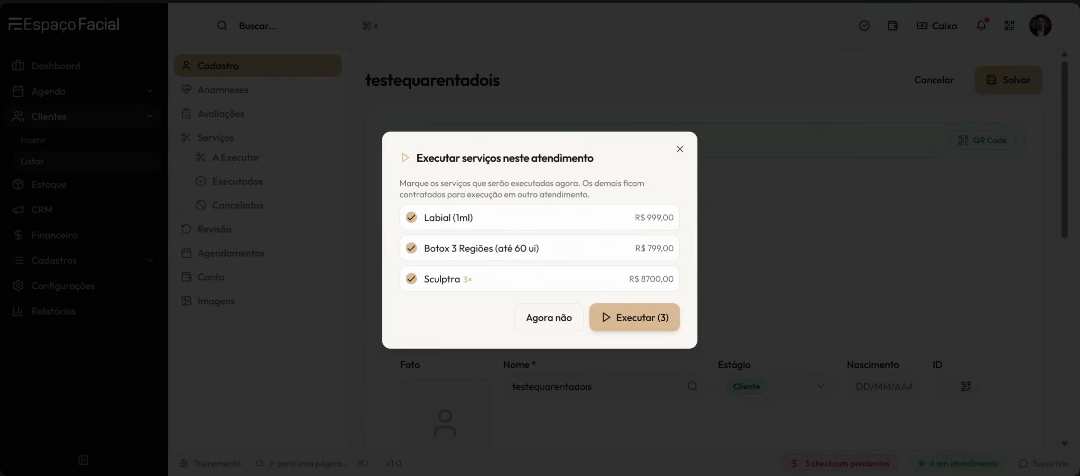
Nem tudo que o cliente contrata é feito no mesmo dia. Na hora de contratar, o sistema pergunta o que será executado agora:
-
No diálogo Executar serviços neste atendimento, marque só os serviços que você vai executar hoje. A própria tela explica: "Marque os serviços que serão executados agora. Os demais ficam contratados para execução em outro atendimento."
-
Os serviços que você não marcou ficam contratados e não executados — é isso que gera o saldo A executar na conta do cliente. Nada se perde: o cliente já contratou, e a execução só está adiada.
Executar o serviço em outro atendimento
No dia da execução, o serviço contratado volta sozinho. Ao criar o agendamento e escolher o cliente, aparece o bloco serviço(s) pré-contratado(s): "Já contratados e não executados — clique para adicionar a este atendimento." Clique no item para trazê-lo para o atendimento do dia — sem cobrar o cliente de novo.
O passo a passo completo do agendamento está em Como criar um agendamento.
Na hora de finalizar: o aviso de serviços não executados
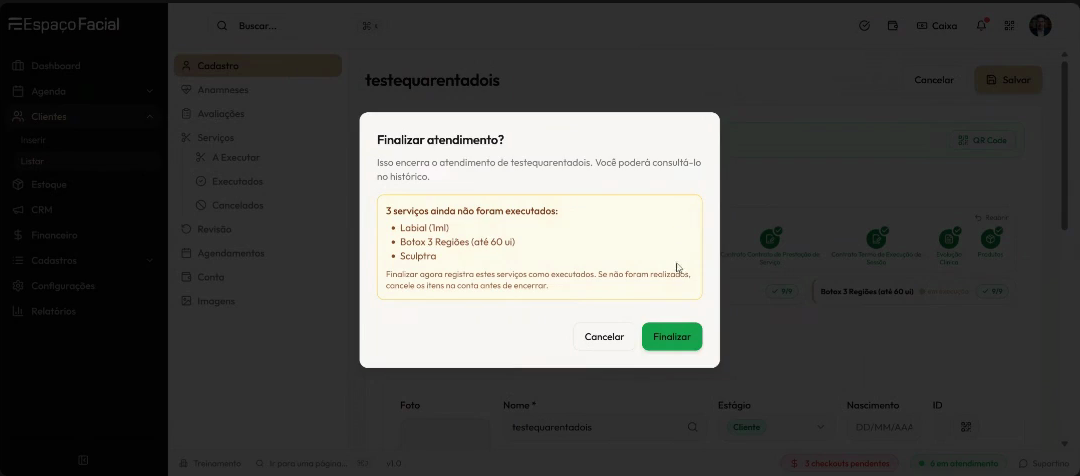
Se você clicar em Finalizar com serviço contratado que ainda não foi executado, o diálogo de confirmação lista quais são — por exemplo: "3 serviços ainda não foram executados: Labial (1ml) · Botox 3 Regiões (até 60 ui) · Sculptra" — e avisa:
"Finalizar agora registra estes serviços como executados. Se não foram realizados, cancele os itens na conta do cliente antes de encerrar."
Completar informações de um atendimento já encerrado
Aconteceu de fechar o atendimento com uma etapa em branco — um formulário sem resposta, um contrato sem assinatura, os produtos sem lançamento? A ficha do cliente mostra essas pendências mesmo com o atendimento encerrado, contadas por tipo:
- Formulário — com o nome do modelo à vista (você vê qual formulário ficou em branco, não só "formulário");
- Contrato;
- Termo;
- Avaliação;
- Vínculo da revisão — a lista traz todo serviço executado, com o prazo à vista;
- Produtos;
- Item de fatura.
A pendência que impedia encerrar o atendimento aparece em destaque.
Para resolver, abra a ficha em Clientes → Listar → o cliente e preencha a pendência a partir dali. Lembre: preencher depois do encerramento exige a permissão de preenchimento tardio — se você vê a pendência mas não consegue resolvê-la, peça ao gerente para liberar em Regras de Permissões.
Para o gerente: a trava do Finalizar
Em Configurações → Ordem das Etapas existe a opção Finalizar pelo rodapé respeita as travas. Marcada, ela faz o Finalizar de Pagamentos Pendentes recusar concluir o atendimento com contrato, termo ou vínculo de revisão pendente — as mesmas travas do atendimento do injetor.
Perguntas frequentes
Por que o sistema não deixa finalizar o atendimento? Se a opção Finalizar pelo rodapé respeita as travas estiver marcada nas configurações, o sistema recusa concluir o atendimento com contrato, termo ou vínculo de revisão pendente. Resolva a pendência para encerrar — ou fale com o gerente sobre a configuração, porque o caminho recomendado é o Finalizar avisar em vez de impedir.
Finalizei o atendimento e um formulário ficou em branco. Perdi? Não. A ficha do cliente mostra as pendências do atendimento encerrado, com o nome do modelo do formulário. Quem tem a permissão de preenchimento tardio consegue completar a partir da ficha.
Confirmei o Finalizar e um serviço que não foi feito entrou como executado. E agora? Cancele o item na conta do cliente — é o que o próprio aviso do Finalizar orienta. O ideal é fazer isso antes de encerrar, mas o botão de cancelar item continua existindo na conta.
Quem pode completar uma pendência depois do encerramento? Só quem tem a permissão de preenchimento tardio, liberada em Regras de Permissões. É uma permissão própria, separada da permissão de atender.