
Como criar um agendamento (avaliação, revisão, compra antecipada)
Marque o horário de um cliente e aproveite o que ele já pagou ou já contratou — avaliação com interesses, revisão dentro do prazo e compra antecipada.
Ao final deste artigo você sabe marcar um horário do zero — e sabe o que fazer quando o cliente tem avaliação, revisão disponível ou serviço já pago esperando execução.
Antes de começar
- Grade de horários de cada profissional configurada em Agenda → Horários. Sem grade, a agenda fica vazia, com a mensagem "Nenhuma grade de horários configurada".
- Profissionais cadastrados e ligados à unidade (Cadastros → Profissionais).
- Serviços cadastrados com duração (Cadastros → Serviços).
- Clientes cadastrados (Clientes → Inserir).
O passo a passo
-
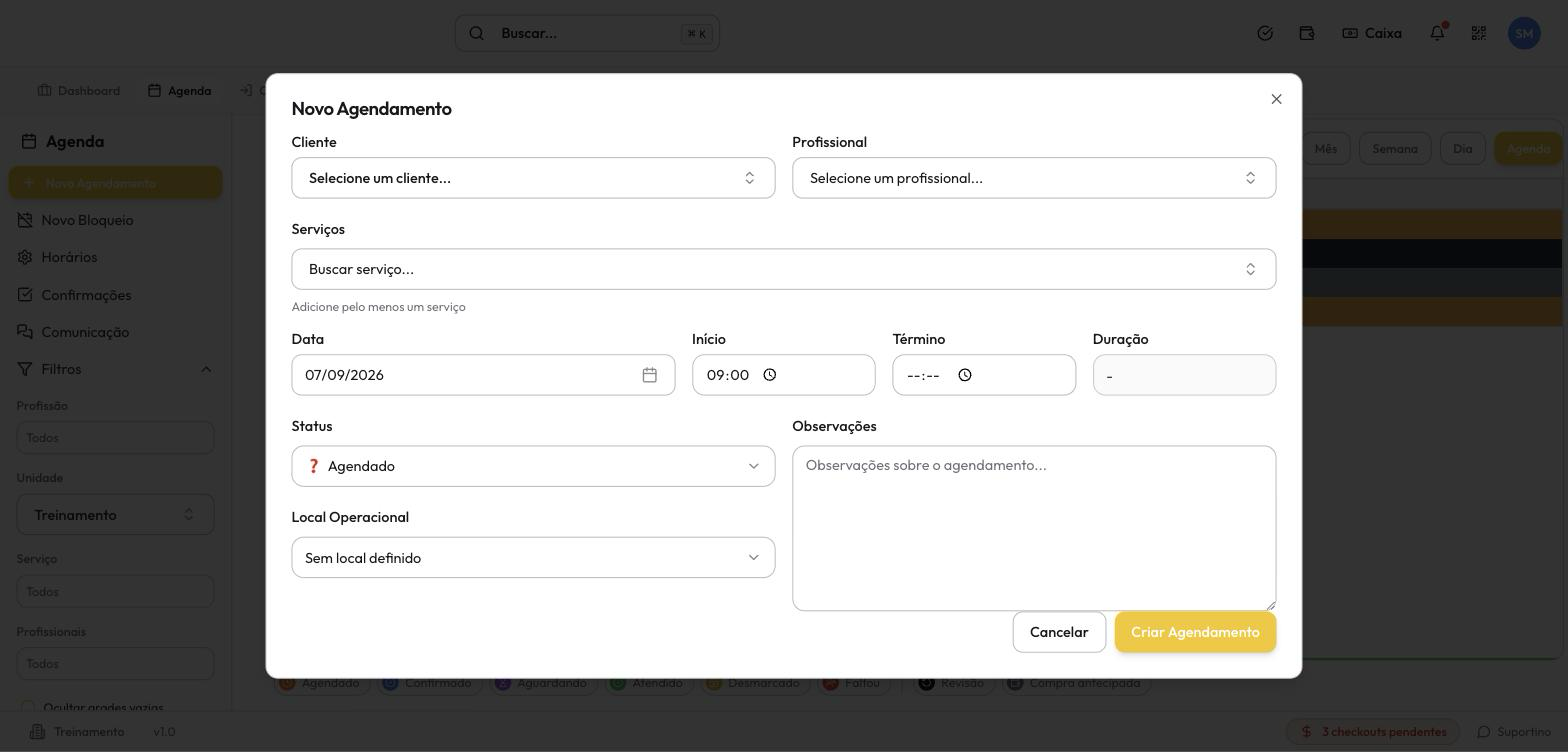
No menu superior, clique em Agenda. Na barra lateral esquerda, clique em Novo Agendamento. Abre o formulário de agendamento.
-
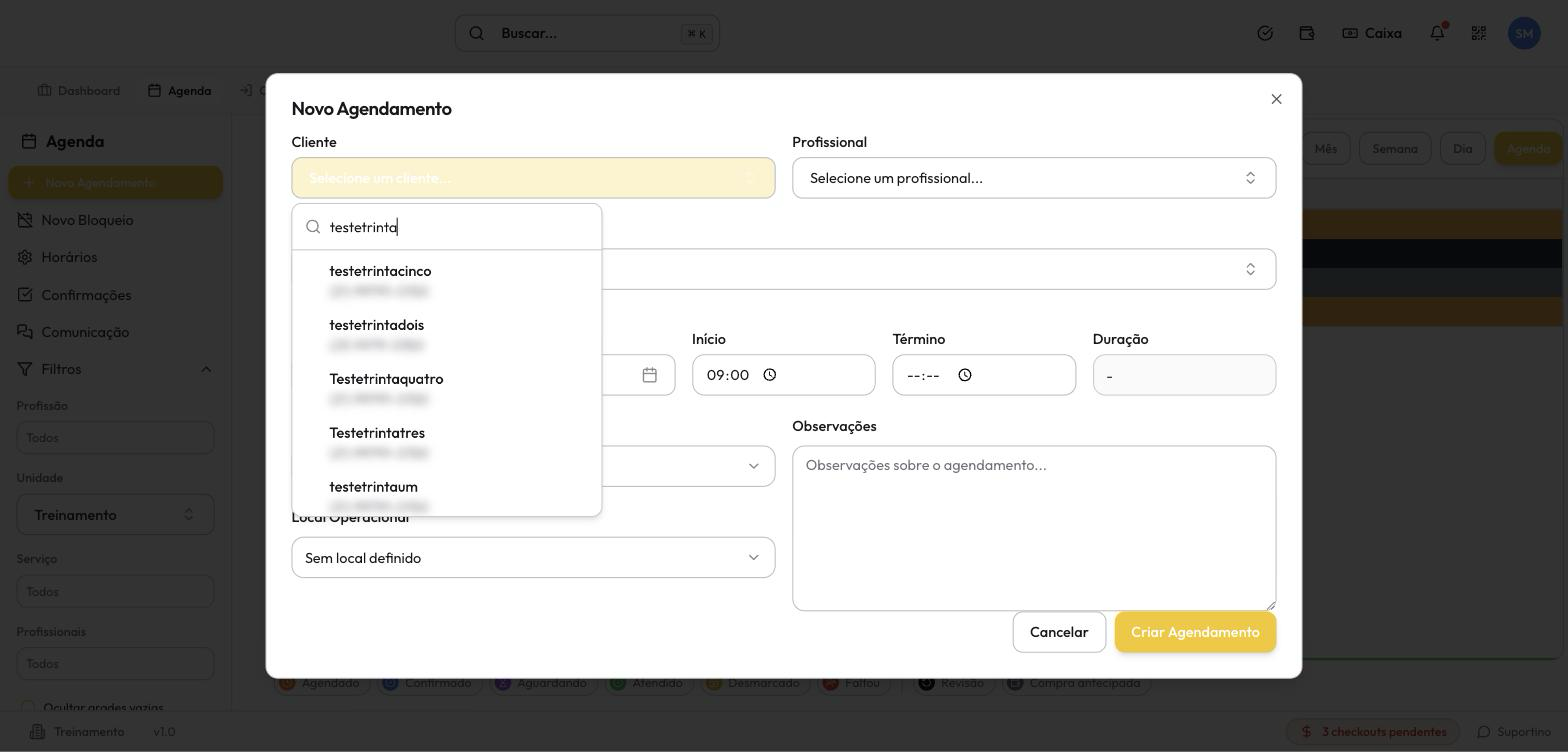
Em Cliente, digite pelo menos 2 caracteres. A busca procura por nome, telefone ou CPF, e cada resultado mostra nome e telefone. Escolha o cliente na lista.
-
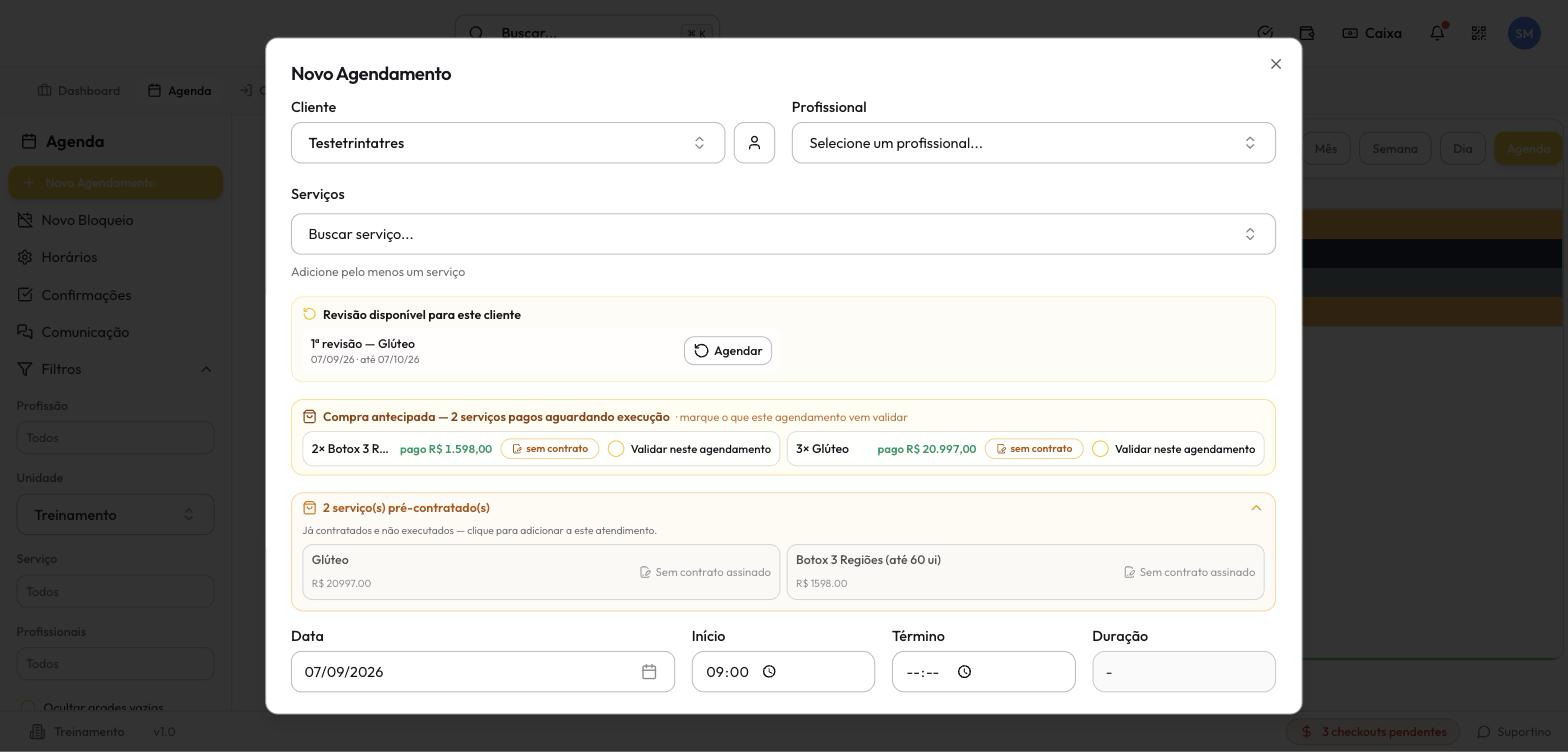
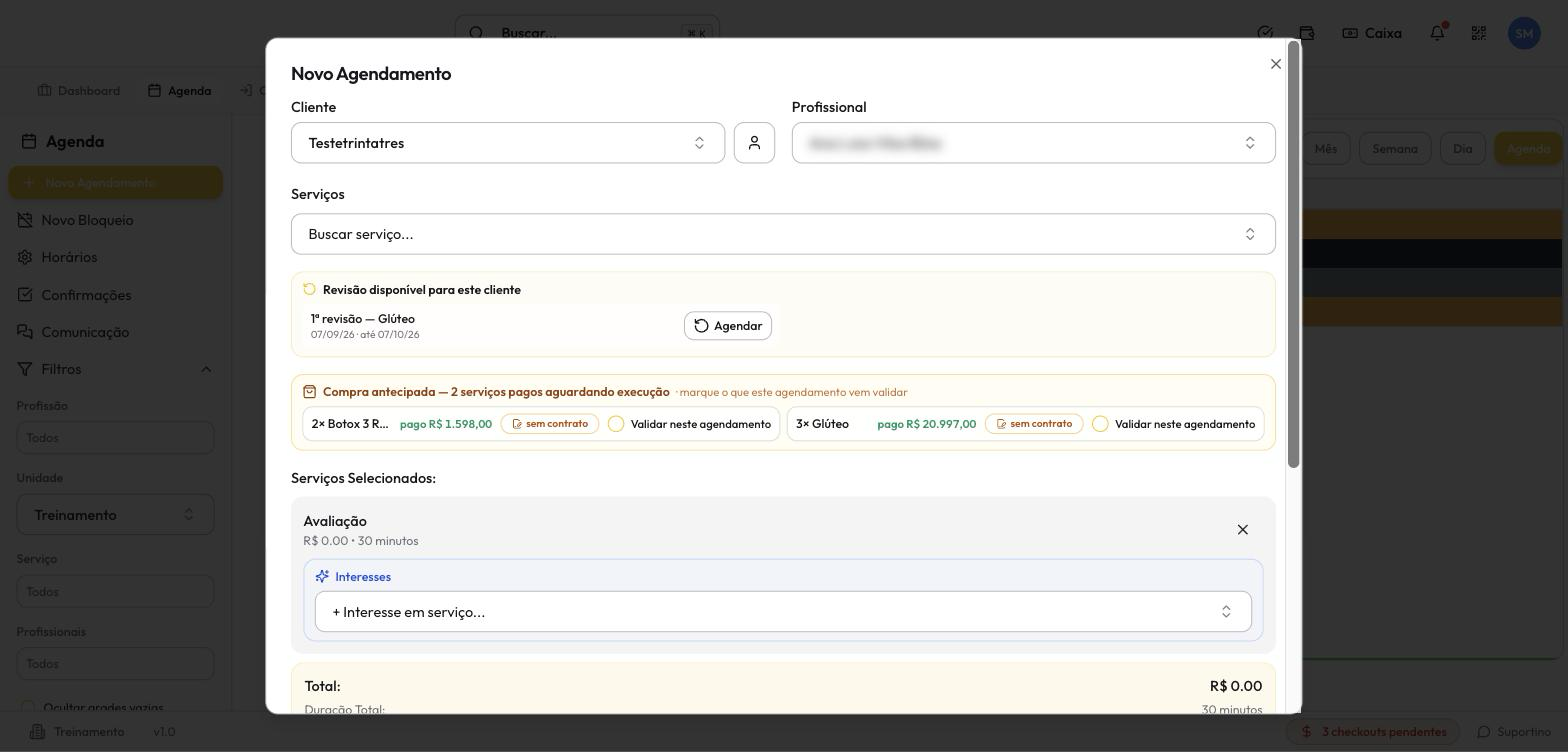
Escolhido o cliente, a tela cresce. Podem aparecer até três blocos: Revisão disponível para este cliente, Compra antecipada e serviço(s) pré-contratado(s). Eles mostram o que esse cliente já pagou ou já contratou — cada um é explicado na seção Os tipos de agendamento.
-
Escolha o Profissional — a busca é por nome.
A lista de profissionais é estreitada pelo campo Local Operacional, não pelo filtro Unidade da barra lateral. Sem local escolhido, a lista traz profissionais de todas as unidades a que você tem acesso. Se o profissional que você quer não aparece, confira o local escolhido. -
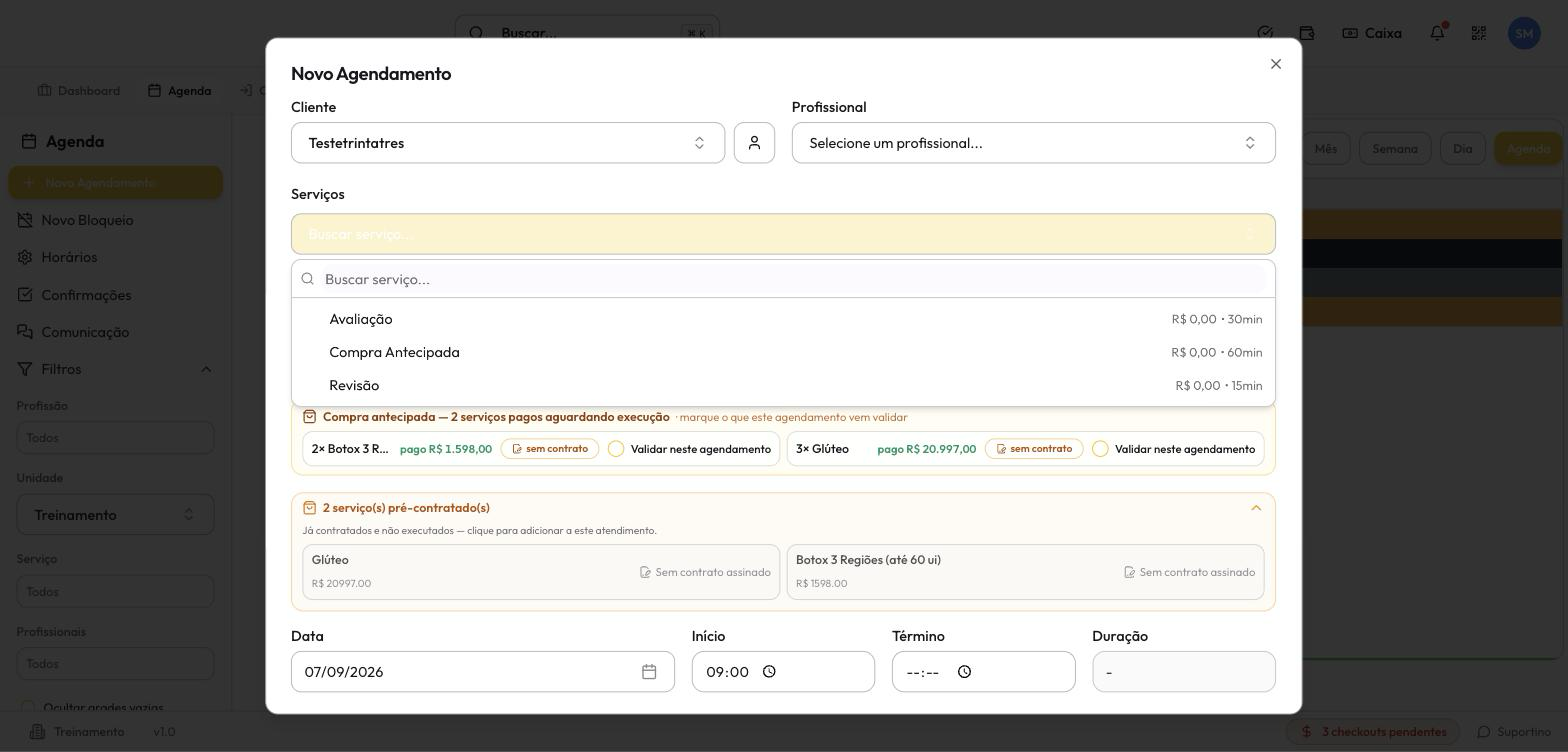
Em Serviços, escolha pelo menos um. A lista traz cada serviço com preço e duração. Se a sua casa trabalha por etapas, é aqui que aparecem Avaliação, Compra Antecipada e Revisão.
-
O serviço escolhido vira um cartão em Serviços Selecionados.
-
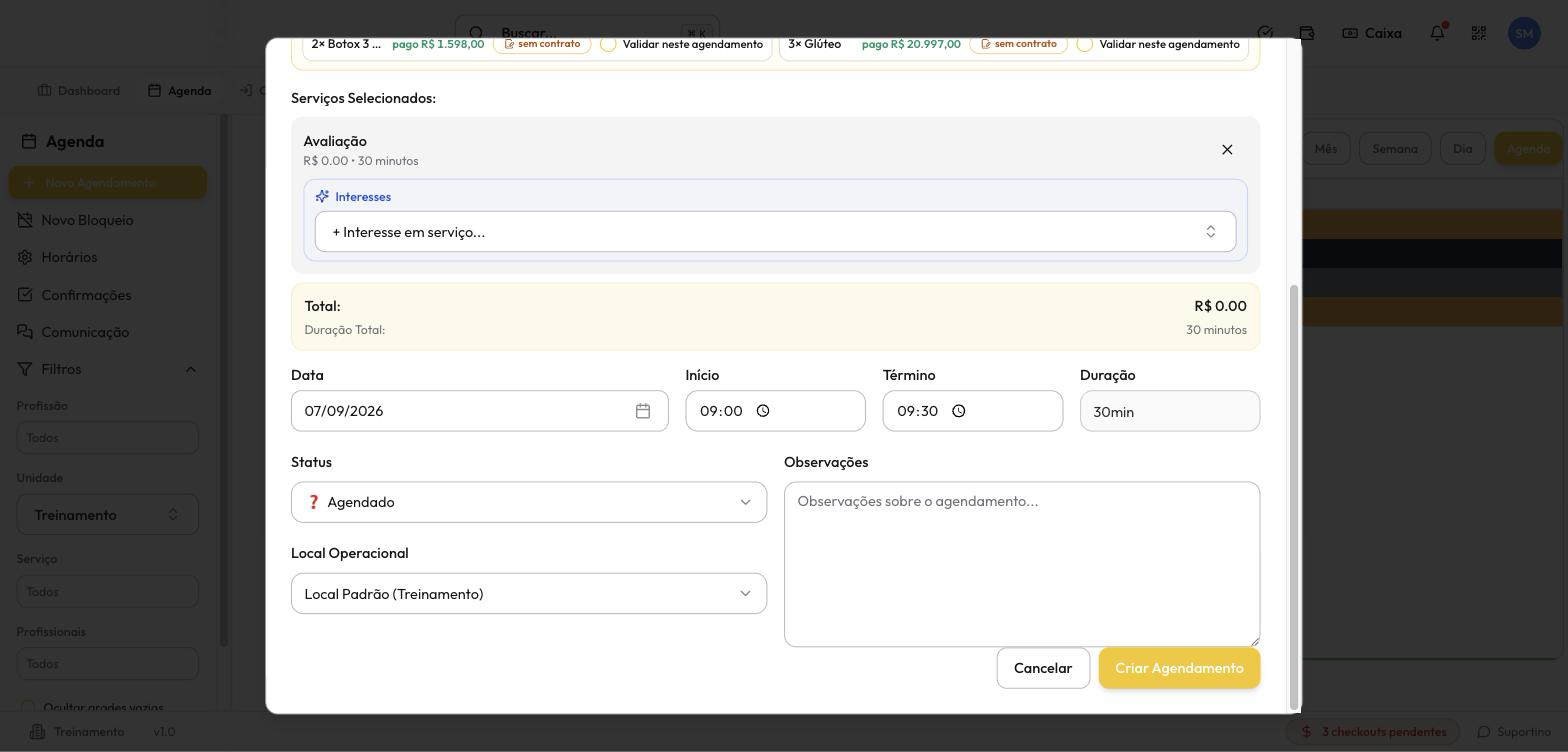
Preencha a Data e o horário de Início. O Término e a Duração se preenchem sozinhos, pela soma das durações dos serviços — por exemplo, início 09:00 com um serviço de 30 minutos termina às 09:30.
-
Confira o Status (todo agendamento nasce como Agendado), o Local Operacional e as Observações.
-
Clique em Criar Agendamento. O botão só habilita depois do primeiro serviço. O agendamento aparece no calendário como um cartão com o horário, o cliente e os serviços.
Os tipos de agendamento
Na legenda da agenda, Revisão e Compra antecipada aparecem ao lado dos status — mas não são status. São selos: o mesmo cartão pode mostrar o status (Agendado, Atendido…) e o selo ao mesmo tempo.
Avaliação
A Avaliação é um serviço-etapa (no exemplo da tela, R$ 0,00 e 30 minutos). Marque como qualquer serviço: escolha Avaliação na lista de Serviços.
O que muda é o cartão dela em Serviços Selecionados: ele traz o bloco Interesses, com + Interesse em serviço…. Registre ali o que o cliente quer fazer. É assim que o interesse entra no funil da clínica sem virar venda.
Revisão
Quando o cliente tem revisão dentro do prazo, o bloco Revisão disponível para este cliente aparece assim que você o escolhe no formulário. Ele mostra qual revisão é e até quando vale — por exemplo, 1ª revisão — Glúteo · 07/09/26 · até 07/10/26.
Clique em Agendar dentro do bloco. A revisão entra no agendamento sem cobrar o cliente de novo, e o cartão na agenda leva o selo Revisão.
Compra antecipada
Quando o cliente já pagou serviços que ainda não executou, o formulário mostra o bloco Compra antecipada, com a quantidade de serviços pagos aguardando execução e o botão Validar neste agendamento em cada item.
Clique em Validar neste agendamento no serviço que este atendimento vai executar. É isso que liga o atendimento ao que já foi pago.
A venda antecipada em si é feita no Financeiro — veja Como realizar uma compra antecipada.
Perguntas frequentes
Abri a agenda e não aparece nada. Por quê? Quase sempre é falta de grade de horários, não falta de agendamento. A tela vazia mostra a mensagem "Nenhuma grade de horários configurada" e o botão Configurar horários. Configure a grade dos profissionais em Agenda → Horários.
O cliente já pagou antes. Como uso esse crédito no agendamento? Escolha o cliente no Novo Agendamento. Se houver serviço pago aguardando execução, o bloco Compra antecipada aparece — clique em Validar neste agendamento no serviço que será executado.
O cliente tem revisão. Como agendo? Escolha o cliente no Novo Agendamento. Se a revisão estiver dentro do prazo, o bloco Revisão disponível para este cliente aparece com o botão Agendar. Clique nele — a revisão entra sem nova cobrança.
Por que o profissional que eu quero não aparece na lista? O campo Local Operacional estreita a lista para quem atende naquela unidade. Trocar o local para uma unidade onde o profissional não atende também limpa o campo Profissional. Confira o local — e confira também se o profissional está ligado à unidade em Cadastros → Profissionais.
Qual a diferença entre Revisão e os outros selos coloridos? O status do agendamento tem seis valores: Agendado, Confirmado, Aguardando, Atendido, Desmarcado e Faltou. Revisão e Compra antecipada não são status — são selos que aparecem no cartão junto com o status, para dizer que tipo de atendimento é.
Artigos relacionados
Como configurar os horários da agenda
Monte a grade de horários de cada injetor — dias, períodos, sala e o intervalo entre os horários que a agenda oferece.
Como lançar uma execução depois ou completar informações faltantes
Deixe um serviço contratado para outro atendimento, evite registrar execução que não aconteceu e complete depois o formulário, contrato, termo ou produto que ficou em branco.