
Como configurar os horários da agenda
Monte a grade de horários de cada injetor — dias, períodos, sala e o intervalo entre os horários que a agenda oferece.
Sem grade de horários, a agenda do injetor fica vazia — não tem o que desenhar. Aqui você configura quando cada injetor atende, em qual sala e de quanto em quanto tempo a agenda oferece horário.
Antes de começar
- Cadastre os injetores e ligue cada um à unidade certa. É isso que faz o injetor aparecer na lista desta tela.
- Se a sua casa trabalha com salas, cadastre os locais de atendimento em Cadastros → Locais. Cada dia da grade pede um local.
O passo a passo
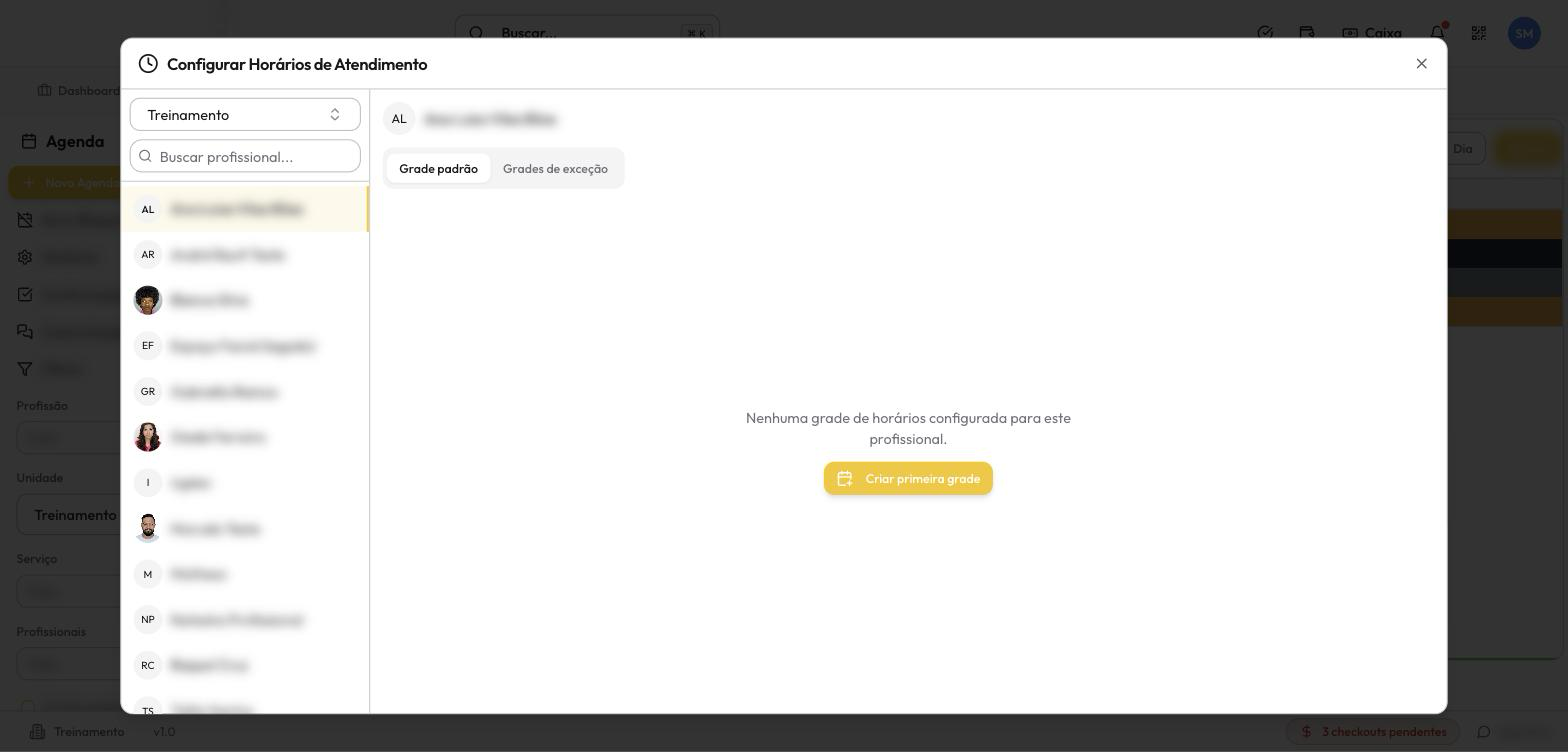
- Abra a Agenda e clique em Horários, na barra lateral. Abre a tela Configurar Horários de Atendimento, em duas colunas.
- Escolha a unidade no alto da coluna esquerda e clique no injetor na lista. Você também pode usar a busca Buscar profissional.
A lista de injetores é da unidade escolhida no alto desta tela — não do filtro da agenda. Trocou a unidade, troca quem aparece.
- Se o injetor ainda não tem grade, você vê a mensagem "Nenhuma grade de horários configurada para este profissional.". Clique em Criar primeira grade.
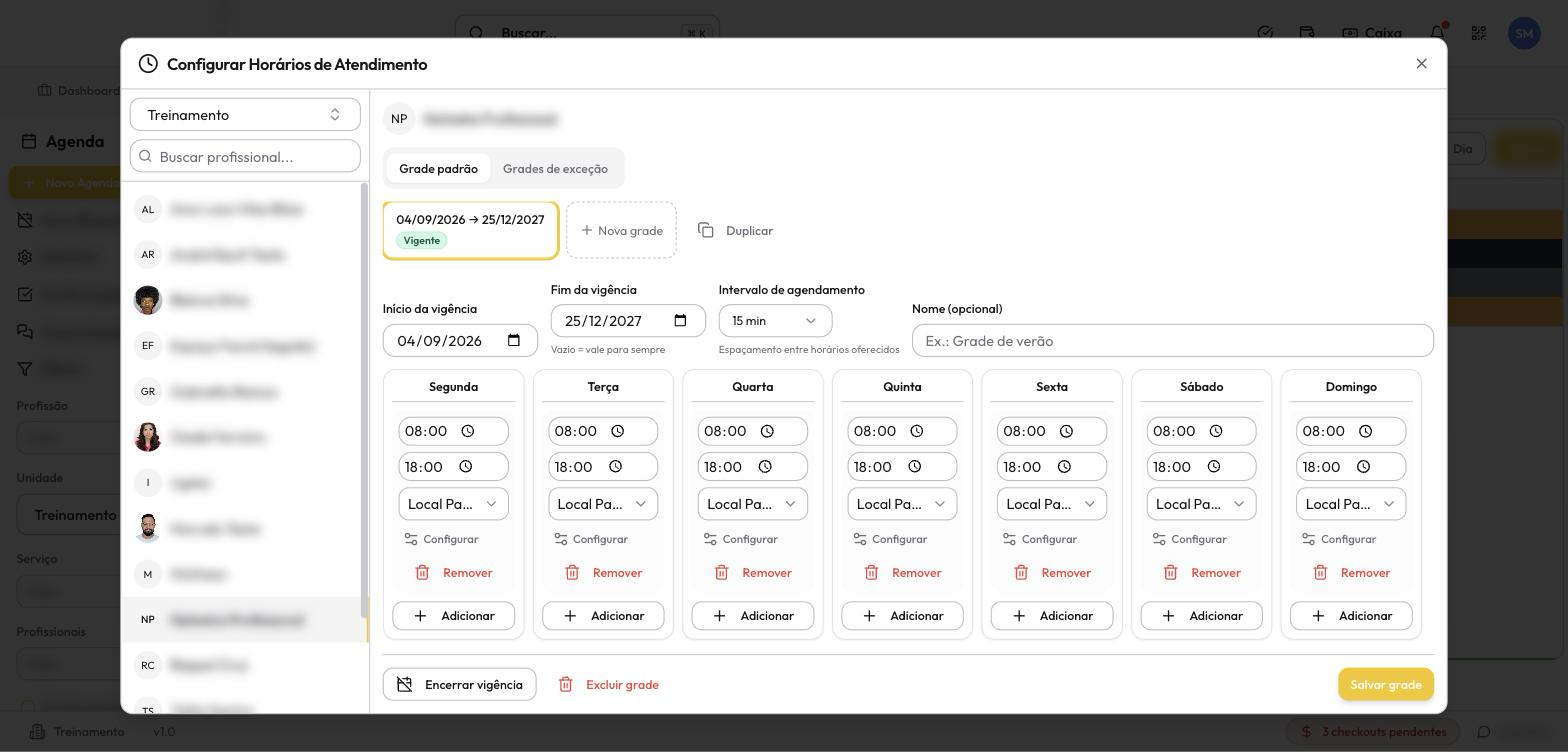
- Preencha o cabeçalho da grade:
- Início da vigência — a partir de quando esta grade vale.
- Fim da vigência — vazio = vale para sempre.
- Intervalo de agendamento — de quanto em quanto tempo a agenda oferece horário (ex.: 15 min).
- Nome — opcional. Ex.: Grade de verão.
O intervalo de agendamento é da grade, não do serviço. Um intervalo de 15 min com serviços de 50 min continua oferecendo começos de 15 em 15 minutos.
- Configure os dias, nas sete colunas de Segunda a Domingo. Em cada dia, preencha a hora de início, a hora de fim e o local.
- Para criar o intervalo de almoço, clique em + Adicionar no dia e configure um segundo período. Ex.: 09:00–12:00 e 13:00–18:00. Dias sem período ficam de fora da agenda.
- Clique em Salvar grade. Pronto: a grade aparece na aba Grade padrão como um cartão de vigência, com o selo Vigente.
Vários injetores com o mesmo horário
Monte a grade de um injetor e use Duplicar para copiá-la para os outros.
Duplicar copia a grade, não a agenda — nenhum agendamento é movido.
Quando o horário mudar
Não sobrescreva a grade vigente quando o horário mudar. Use + Nova grade com a vigência nova, ou Encerrar vigência na atual. A grade antiga é o que explica os agendamentos do passado.
Períodos temporários: as grades de exceção
Férias em outra unidade, mutirão, cobertura de colega — para o que é temporário, use a aba Grades de exceção.
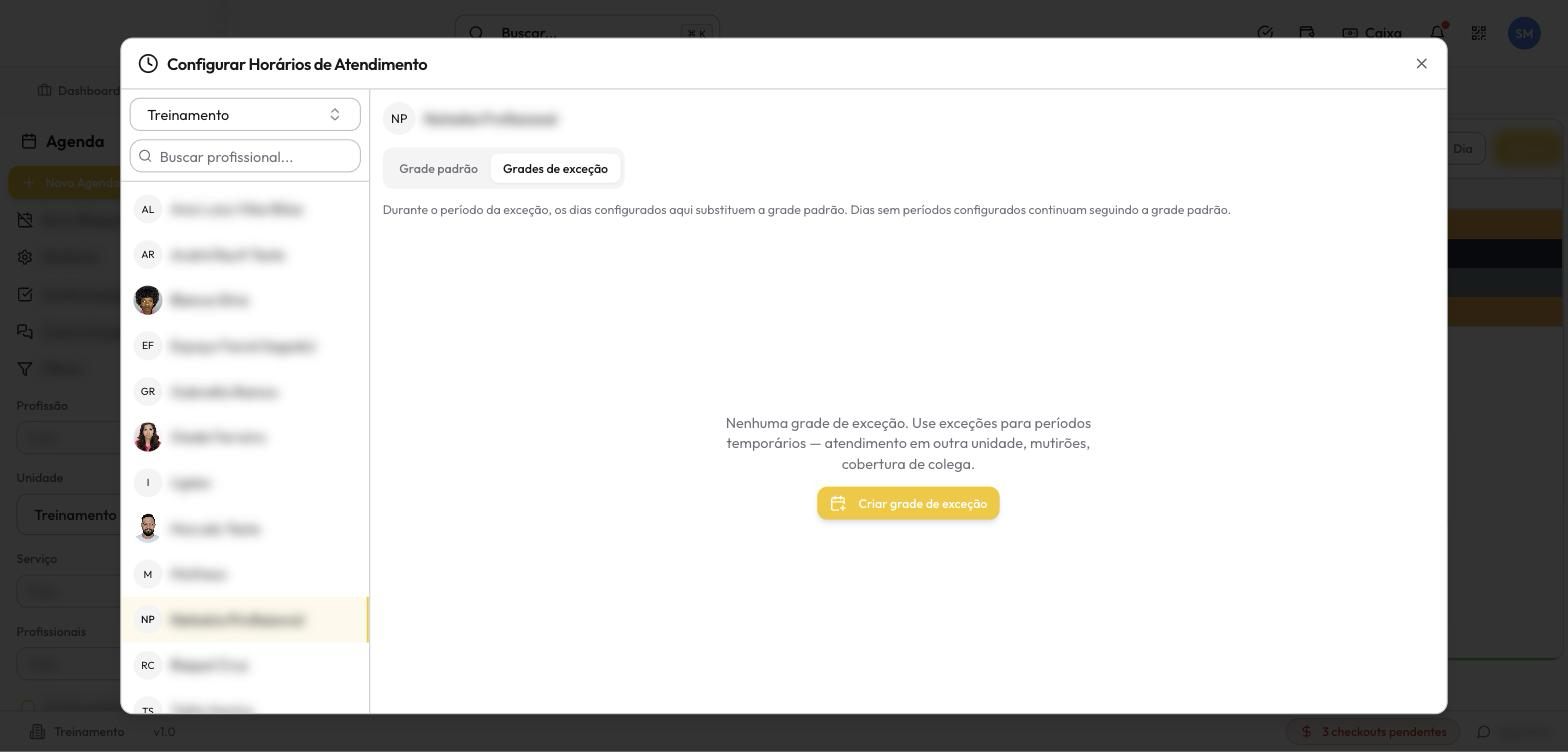
Durante o período da exceção, os dias configurados nela substituem a grade padrão. Dias sem períodos configurados continuam seguindo a grade padrão — a exceção é parcial, dia a dia, não um bloco que apaga a semana.
Grade é por injetor e por unidade. Quem atende em duas unidades precisa de grade nas duas — ou de uma grade de exceção enquanto estiver na outra.
Feriados não se configuram aqui: cadastre-os em Configurações → Feriados e Datas Comemorativas, com o tipo Feriado — é ele que afeta a agenda e o funcionamento.
Perguntas frequentes
A agenda do injetor aparece vazia. O que falta?
Quase sempre, a grade. O calendário de um injetor sem grade vigente fica vazio — crie a grade nesta tela e a agenda passa a oferecer horários.
De quanto em quanto tempo a agenda oferece horário?
De acordo com o Intervalo de agendamento da grade. Ele é o espaçamento entre os horários oferecidos — não a duração do serviço.
Como copio a grade de um injetor para outro?
Com o botão Duplicar, ao lado do cartão da grade. Ele copia só a grade: nenhum agendamento é movido.
O injetor vai atender em outra unidade por duas semanas. Como faço?
Crie uma grade de exceção com o período. Os dias configurados nela substituem a grade padrão durante a exceção; os demais continuam como estão.
Mudei o horário e preciso mexer na grade antiga?
Não — e é melhor não mexer. Crie uma nova grade com a vigência nova (ou use Encerrar vigência). A grade antiga fica como histórico e continua explicando os agendamentos do passado.
Artigos relacionados
O atendimento do injetor, passo a passo
Do check-in do cliente ao Finalizar — anamnese, avaliação, contratação, assinaturas, execução e produtos utilizados, na ordem em que as etapas aparecem na tela.
Como criar um agendamento (avaliação, revisão, compra antecipada)
Marque o horário de um cliente e aproveite o que ele já pagou ou já contratou — avaliação com interesses, revisão dentro do prazo e compra antecipada.