
Como aplicar o crédito gerado por um cancelamento
Cancele um item pago e ainda não executado, transforme o valor em crédito e use esse crédito para pagar a próxima conta da cliente.
A cliente pagou um serviço e não vai mais fazer? Você cancela o item, o valor pago vira crédito na conta dela, e o crédito paga a próxima compra. Este artigo mostra o ciclo inteiro.
Antes de começar
- Um item pago e ainda com o selo A executar na conta da cliente. Item já executado não pode ser cancelado.
- Os motivos de cancelamento precisam estar cadastrados em Configurações → Regras de Cancelamento.
- Você precisa da permissão de exclusão em Contas a Receber. Sem ela, os botões de cancelar e converter em crédito nem aparecem.
Parte 1 — Cancelar o item e gerar o crédito
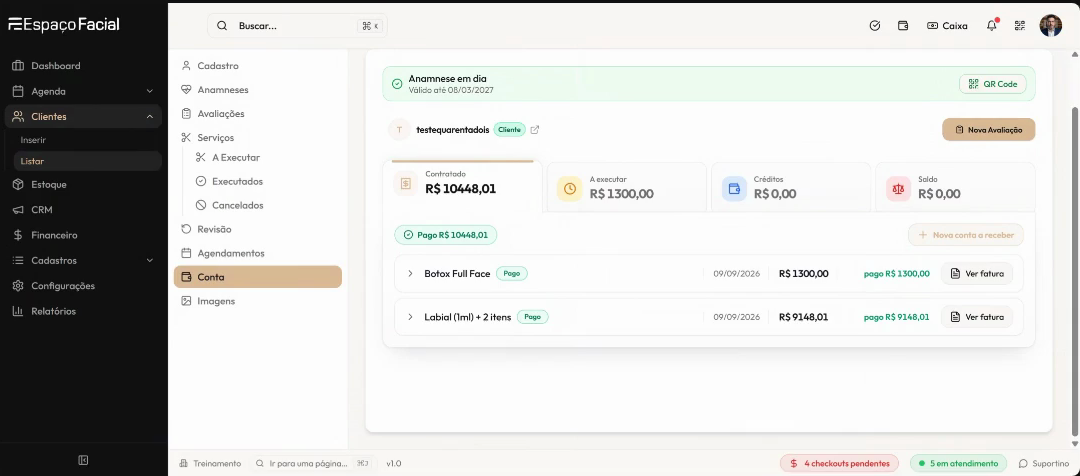
- Abra Clientes, escolha a cliente e clique em Conta. Você vê quatro cartões: Contratado (tudo que ela já assinou), A executar (pago e ainda não realizado), Créditos (dinheiro dela no sistema, sem serviço amarrado) e Saldo (o que falta pagar).
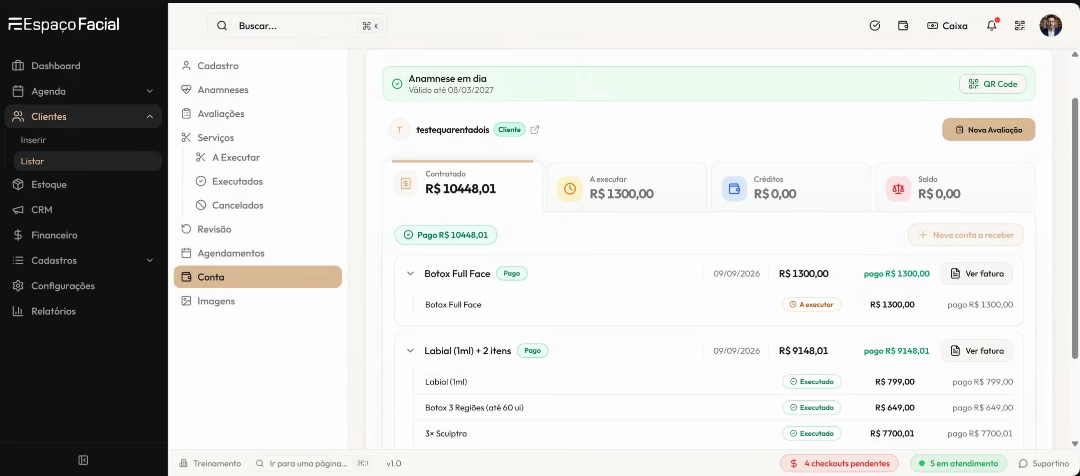
- Abra a conta que tem o item pago. Cada item mostra o selo A executar ou Executado, com o valor e quanto já foi pago.
-
Na linha do item, clique em Cancelar. O próprio botão avisa o efeito: o pagamento alocado vira crédito.
-
Na janela de cancelamento, confira a seleção. Os itens que podem ser cancelados já vêm marcados. Itens com selo Executado aparecem travados — "Executado não pode ser cancelado".
-
Escolha o Motivo do cancelamento. É obrigatório, e a lista vem das suas Regras de Cancelamento. Se quiser, escreva um detalhe no campo livre.
-
Confirme o cancelamento. Se você não tiver a permissão Cancelar Item Sem PIN, o sistema pede o PIN de cancelamento.
O valor exato do crédito é calculado na hora do cancelamento — e pode ser menor que o "pago" exibido quando a conta tem parcelas em aberto.
- Pronto, o crédito nasce sozinho. Não há passo extra: o cartão Créditos da conta sobe na hora, e o crédito guarda a origem ("veio de"), com o nome do serviço cancelado.
Parte 2 — Gastar o crédito na próxima conta
-
Na hora de receber a nova conta, escolha a forma de pagamento Créditos e pagamentos antecipados. Ela só aparece quando a cliente tem crédito ou serviço pago por antecipação — e não é dinheiro novo entrando: é abatimento.
-
No bloco Créditos disponíveis, localize o crédito. Cada linha mostra a origem e os valores total, usado e disponível.
-
Clique em Aplicar. O valor abate a conta na mesma hora. Se sobrar diferença, receba o restante em qualquer outra forma de pagamento.
A cliente ainda nem cancelou e já está no caixa querendo trocar de serviço? Dá para resolver tudo nesse mesmo lugar: o bloco Serviços pagos e não executados lista as compras antecipadas dela, e o botão Utilizar cancela o item e aplica o crédito de uma vez. Os itens da própria conta aberta aparecem por último, com o selo "Desta fatura". Veja Como usar o crédito de compra antecipada.
Caminho alternativo: converter direto do agendamento
Dentro do agendamento, o aviso de compras antecipadas mostra, para cada item pago e não executado, o botão Converter em crédito. A confirmação diz exatamente o que vai acontecer:
"O serviço será cancelado e o valor pago vira crédito para usar em qualquer conta. O valor exato é calculado no cancelamento e pode ser menor que o pago exibido quando a conta tem parcelas em aberto."
Para a gerência: quem pode e que rastro fica
- Quem pode: quem tem a permissão de exclusão em Contas a Receber. É ela que revela o botão Converter em crédito — converter é um cancelamento, e vale a mesma regra.
- PIN: quem não tem a permissão Cancelar Item Sem PIN precisa digitar o PIN a cada cancelamento.
- Rastro: todo cancelamento fica com motivo padronizado, o crédito guarda a origem ("veio de"), a ação entra no Log de Ações como "Crédito de cliente", e o valor aparece no Fechamento do Dia, na seção de recebidos que não são venda do período, com a explicação "Convertido em crédito do cliente". É por ali que a conferência começa.
Cancelar e gerar crédito mexe com dinheiro já recebido. Se a sua operação precisa de controle mais apertado, deixe a permissão de exclusão em Contas a Receber só com a gerência — sem ela, a recepção não vê os botões de cancelar nem de converter.
Perguntas frequentes
A cliente pagou um Botox e agora quer um Sculptra. Como troco? Cancele o item do Botox na conta dela (ou use Converter em crédito no agendamento). O valor pago vira crédito na hora. Na conta do Sculptra, pague com a forma Créditos e pagamentos antecipados.
O crédito aparece sozinho na hora de pagar? Sim. A forma Créditos e pagamentos antecipados aparece entre as formas de pagamento sempre que a cliente tem crédito ou item pago por antecipação. Você só clica em Aplicar.
Posso cancelar um item já executado? Não. Na janela de cancelamento, itens com selo Executado vêm travados, com o aviso "Executado não pode ser cancelado".
Quem pode fazer isso? Quem tem a permissão de exclusão em Contas a Receber — e o PIN de cancelamento, se não tiver a permissão Cancelar Item Sem PIN.
Que rastro fica? Motivo padronizado do cancelamento, a origem do crédito ("veio de"), o registro no Log de Ações e a linha no Fechamento do Dia com "Convertido em crédito do cliente".