
Como usar o crédito de compra antecipada no atendimento
Pague a conta do atendimento com o crédito ou a compra antecipada que a cliente já deixou paga — sem cobrar de novo.
A cliente já pagou antes — numa promoção, numa compra antecipada ou num cancelamento que virou crédito. Na hora de receber a conta do atendimento, você usa esse valor como forma de pagamento e não cobra de novo.
Antes de começar
- A cliente precisa ter um crédito ou uma compra antecipada registrada. Se ainda não tem, veja Como realizar uma compra antecipada e Como aplicar o crédito gerado por um cancelamento.
Confira o que a cliente tem guardado
Em dúvida se existe crédito? Abra a conta da cliente em Clientes, no cadastro dela, e olhe os cartões do topo.
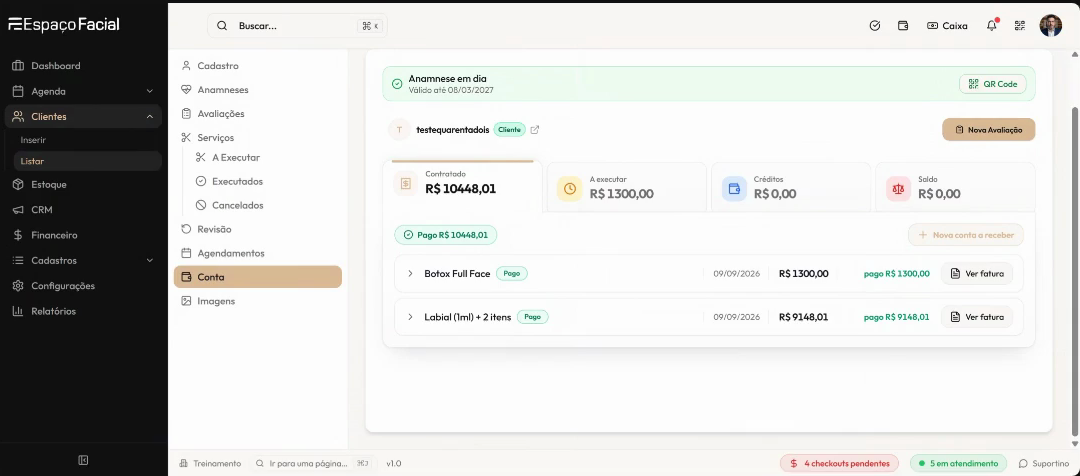
- A executar — serviço pago e ainda não realizado. É onde vive a compra antecipada.
- Créditos — dinheiro dela dentro do sistema, sem serviço amarrado.
O passo a passo
-
Abra a conta do atendimento. No rodapé, clique no aviso de checkouts pendentes e, no cartão da cliente, clique em Pagar. Ou abra o agendamento na Agenda e vá na aba Financeiro.
-
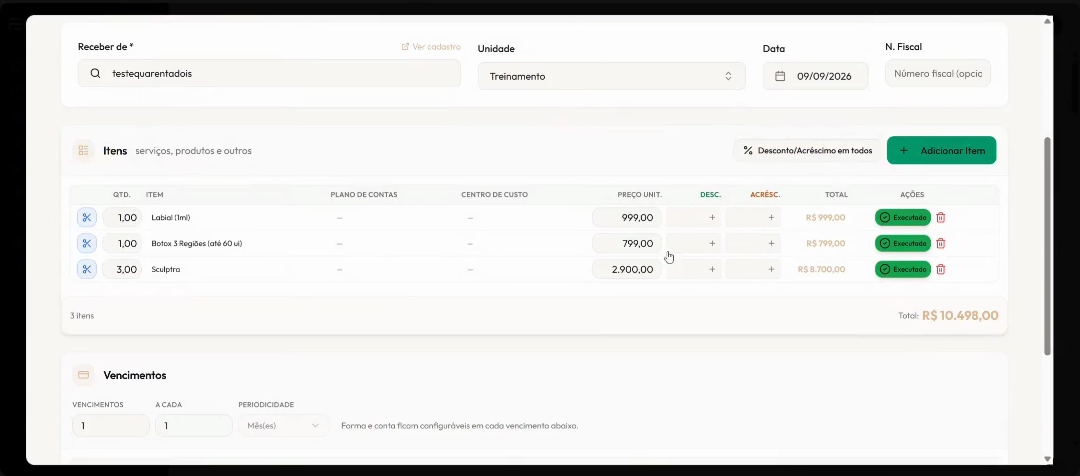
Clique em Gerar Recebimento. A tela de receber abre com os itens do atendimento.
-
Confira os itens e o total. Se houver desconto combinado, aplique antes de receber — o total da grade é o valor que o crédito vai abater.
-
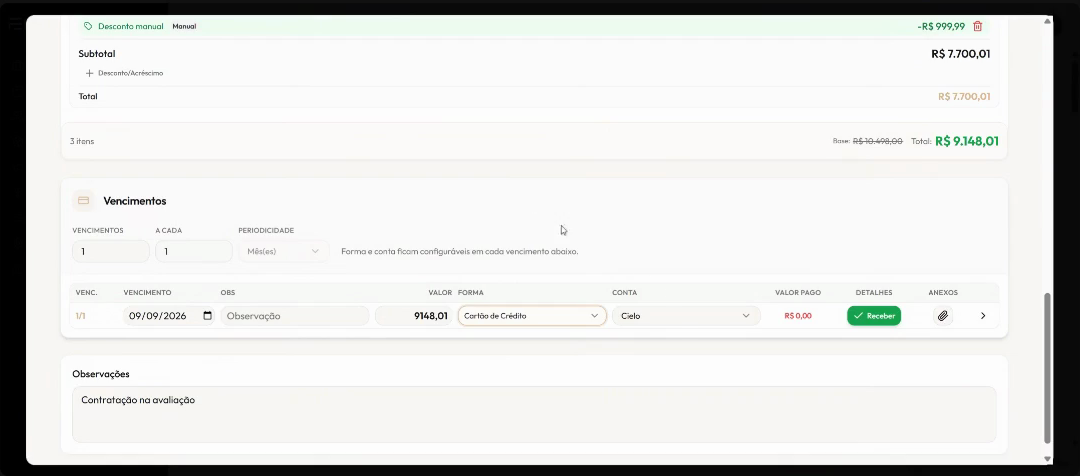
Desça até o bloco Vencimentos. Cada parcela tem sua própria coluna FORMA e CONTA.
-
Em FORMA, escolha Créditos e pagamentos antecipados. Abre uma janela com tudo o que a cliente tem para usar, em dois blocos.
- Se o valor está em Créditos disponíveis: clique em Aplicar no crédito que vai usar. Cada crédito mostra a origem (de onde veio) e os valores total, usado e disponível.
- Se o valor está preso numa compra antecipada: use o bloco Serviços pagos e não executados e clique em Utilizar no serviço. O sistema cancela o serviço antecipado e aplica o valor pago nesta conta — tudo na mesma janela. Os itens da própria fatura aberta aparecem por último, com o selo Desta fatura.
- Confirme a aplicação. A parcela fica quitada com o valor do crédito e, quitando tudo, a aba Financeiro do agendamento vira Pago.
- De volta ao painel de checkouts, clique em Concluir checkout. Só então o cartão da cliente some da fila.
Se o botão não aparece
O botão Utilizar (e o Converter em crédito) só existe para quem tem permissão de exclusão em Contas a Receber. E quem não tem a permissão de cancelar sem PIN precisa digitar o PIN. Se falta acesso, chame quem gerencia as permissões.
Perguntas frequentes
O crédito aparece sozinho na hora de pagar? Sim. Quando a cliente tem crédito ou compra antecipada, a forma Créditos e pagamentos antecipados aparece entre as formas de pagamento. Sem crédito, ela não aparece.
A cliente pagou um Botox e agora quer um Sculptra. Como troco? Na conta nova do Sculptra, escolha a forma Créditos e pagamentos antecipados e clique em Utilizar no Botox pago. O valor abate a conta nova, em dois cliques na mesma janela. O detalhe do cancelamento está em Como aplicar o crédito gerado por um cancelamento.
Posso usar um item que já foi executado? Não. Serviço executado não pode ser cancelado nem convertido — só os itens A executar entram.
Que rastro fica? O crédito guarda a origem (de onde veio), o cancelamento fica com motivo padronizado, e a operação aparece no Log de Ações e no Fechamento do Dia.