
Como realizar uma compra antecipada
Registre hoje o pagamento de um procedimento que a cliente vai fazer depois — sem contrato, sem proposta e sem precisar de agendamento.
"Tá na promoção, vou comprar esse Botox e deixar guardado." A compra antecipada é isso: a cliente paga hoje e o procedimento fica guardado na conta dela, já pago, esperando o dia. Aqui você registra essa venda e recebe o pagamento.
Antes de começar
- Tenha as contas onde o dinheiro entra cadastradas, em Cadastros → Contas Bancárias e Financeiro → Caixas. Sem elas, não há Conta para escolher na hora de receber.
- Tenha as formas de recebimento configuradas, em Configurações → Formas de Recebimento.
- Se for receber em cartão, cadastre os cartões e adquirentes em Financeiro → Cartões. Sem isso, o recebimento em cartão fica sem bandeira e parcelas para escolher.
O passo a passo
- Abra Financeiro, clique em Contas a Receber e depois em Inserir. Abre a tela de conta nova — a mesma tela de receber um atendimento, só que sem agendamento por trás.
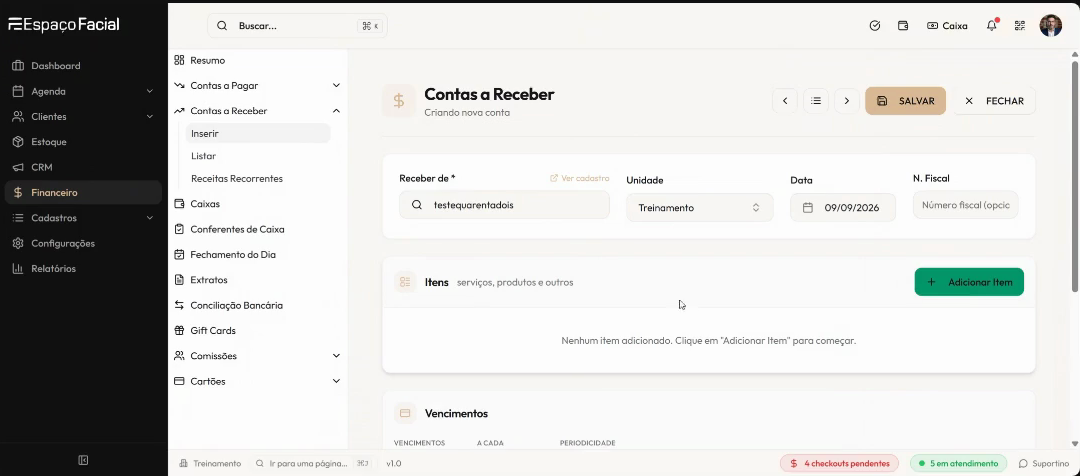
- Em Receber de, busque a cliente. Confira a Unidade e a Data. O campo N. Fiscal é opcional.
- Clique em + Adicionar Item e escolha o procedimento vendido. Ele entra na grade de itens com a quantidade e o preço de tabela — por exemplo, Botox Full Face, R$ 1.399,00.
- Combinou um preço menor? Clique no + da coluna DESC. do item. No popover, deixe o Tipo em − Desconto, escolha Aplicar sobre (Total do item ou Por unidade), preencha o Valor e, se quiser, uma Descrição — é o texto que explica o desconto depois. Clique em Aplicar Desconto. O rodapé da grade mostra a base riscada e o novo Total, e o ajuste aparece como Desconto manual.
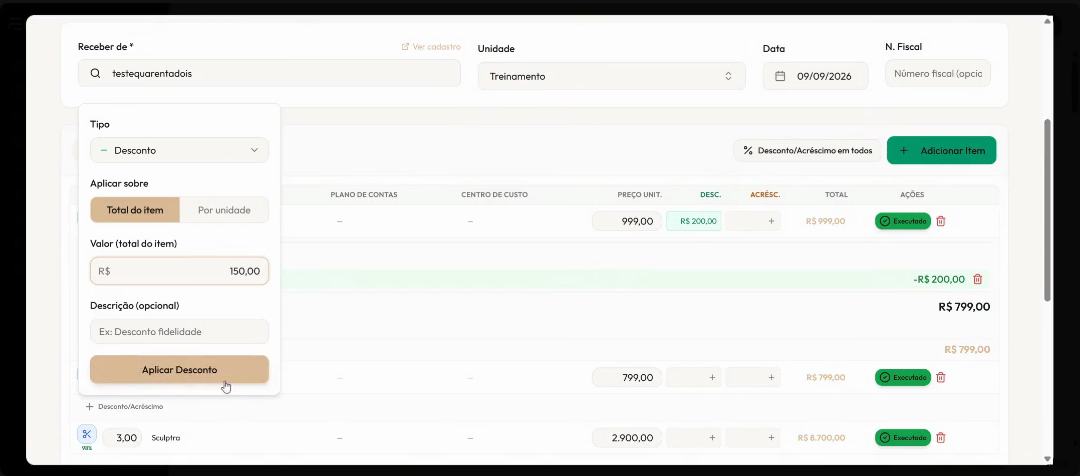
Quando o item tem mais de uma unidade, Total do item e Por unidade dão resultados bem diferentes: R$ 150 sobre o total tira R$ 150 uma vez; R$ 150 por unidade tira R$ 150 de cada unidade. Confira o Total no rodapé antes de seguir.
- No bloco Vencimentos, defina em quantas parcelas a cliente paga (VENCIMENTOS) e o intervalo entre elas (A CADA e PERIODICIDADE). Cada parcela vira uma linha, e é nela que você escolhe a FORMA e a CONTA do pagamento.
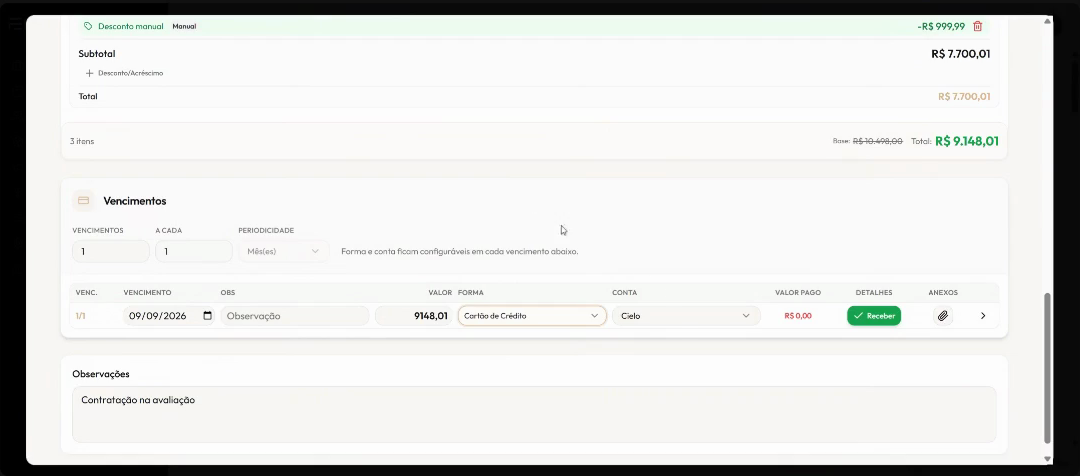
- Clique em Receber na linha da parcela paga hoje. No modal, confirme a Conta, o Valor do Recebimento e a Data do Recebimento. Se a forma for cartão, preencha também o Nº da Transação, a Bandeira do Cartão e as Parcelas no Cartão. Confirme: aparece "Recebimento registrado com sucesso!" e a parcela ganha o ✓ com o valor pago.
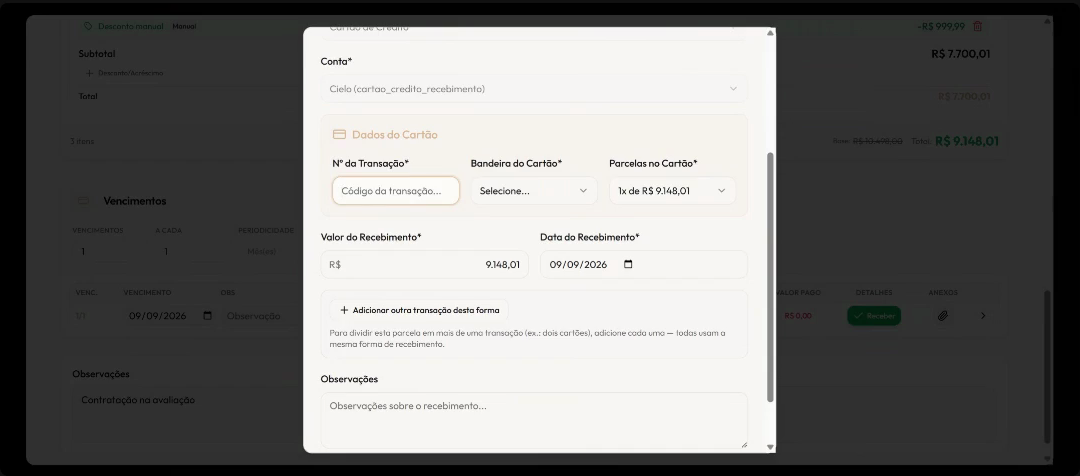
A cliente vai dividir em dois cartões? Use + Adicionar outra transação desta forma dentro do modal: cada transação entra separada, todas com a mesma forma de recebimento.
A compra antecipada não gera contrato nem proposta — é só a conta recebida. Nada mais é preciso para a venda valer.
O que acontece depois
O procedimento aparece na conta da cliente como um item A executar, já pago, esperando o dia. Quando ela escolher a data, crie o agendamento — no Check-in, o cartão dela chega com o selo Antecipado. No dia do procedimento, siga Como usar o crédito de compra antecipada.
Se a cliente desmarcar o agendamento ou faltar, ela não perde a compra: o procedimento pago volta a ficar disponível para uma nova data.
Perguntas frequentes
Preciso de contrato ou proposta para vender antecipado?
Não. A compra antecipada é só a conta recebida em Contas a Receber — o sistema não gera contrato nem proposta.
Onde vejo o que a cliente já comprou antecipado?
Na conta da cliente: o procedimento fica como item A executar, com o pagamento registrado, até o dia de ser feito.
Existe limite para o desconto?
Depende da configuração da casa. Sem regras de desconto configuradas, o sistema aceita o valor que você aplicar — quem define o limite é a gerência.
A cliente desmarcou o agendamento. Ela perde a compra?
Não. Desmarcar ou marcar falta libera o procedimento pago para uma nova data — ele não fica preso ao agendamento que não aconteceu.
Artigos relacionados
Como lançar e pagar uma conta
Lance uma despesa com itens e parcelas, defina como cada vencimento será pago e acompanhe tudo na lista de Contas a Pagar.
Como usar o crédito de compra antecipada no atendimento
Pague a conta do atendimento com o crédito ou a compra antecipada que a cliente já deixou paga — sem cobrar de novo.