
Como lançar e pagar uma conta
Lance uma despesa com itens e parcelas, defina como cada vencimento será pago e acompanhe tudo na lista de Contas a Pagar.
Toda despesa da empresa — aluguel, fornecedor, folha — entra pelo Contas a Pagar. Você lança a conta uma vez, divide em itens e parcelas, e já deixa definido como e de qual conta cada vencimento será pago.
Antes de começar
- Quem vai receber precisa estar cadastrado em Cadastros → Fornecedores ou Funcionários. O campo Pagar a é obrigatório e só encontra quem já existe.
- Contas financeiras cadastradas em Cadastros → Contas — é delas que você escolhe de onde sai o pagamento de cada parcela.
- Categorias configuradas em Configurações → Planos de Contas, se você quiser filtrar as despesas por categoria depois.
Lançar a conta
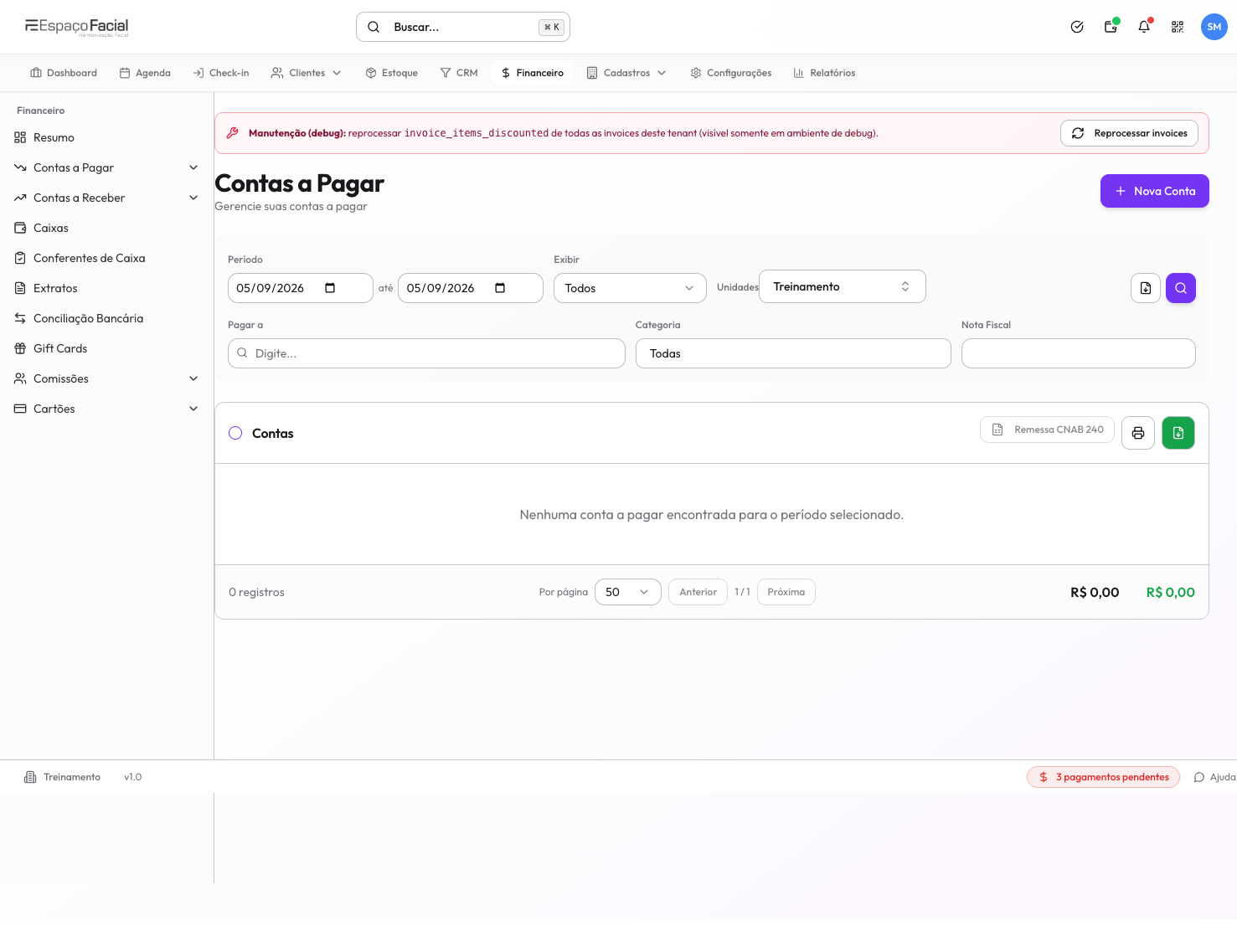
- Clique em Financeiro no menu superior e depois em Contas a Pagar no menu lateral. O grupo abre mostrando os itens Inserir, Listar e Despesas Recorrentes, e a lista de contas aparece na tela.
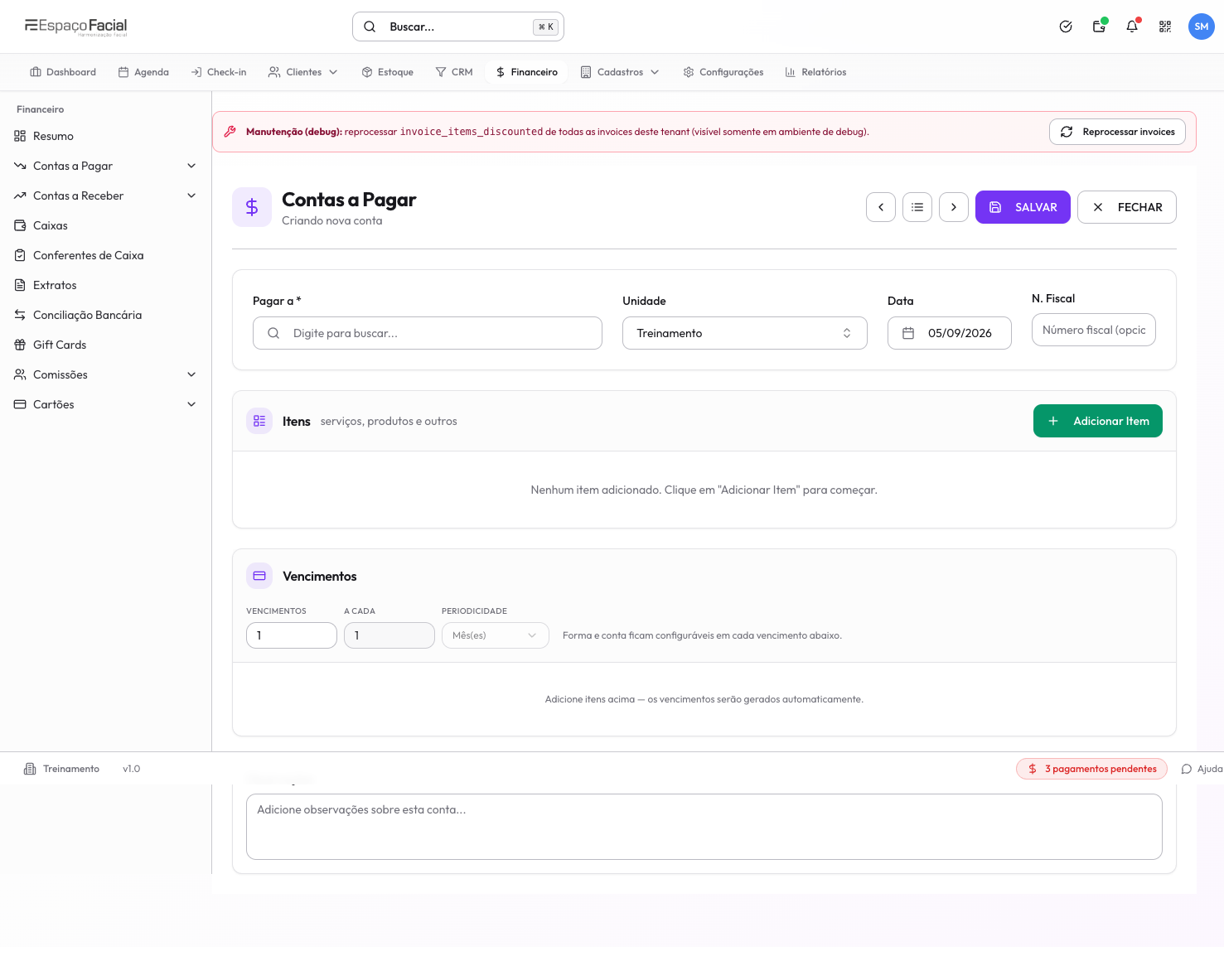
- Clique em Nova Conta, no canto direito da lista. A tela inteira vira o formulário, com os botões SALVAR e FECHAR no topo.
-
Em Pagar a, digite o nome e escolha o fornecedor ou funcionário. É o único campo obrigatório.
-
Confira a Unidade e a Data. Preencha N. Fiscal se a despesa tiver nota, e use Observações para o que ajudar a identificar a conta depois.
- Clique em Adicionar Item na seção Itens e preencha um item por serviço ou produto da despesa.
- Ajuste os Vencimentos: quantas parcelas, A CADA quanto tempo e a PERIODICIDADE (por exemplo, a cada 1 mês). Em cada linha de vencimento, escolha a forma de pagamento e a conta de onde o dinheiro sai.
- Clique em SALVAR. Nada é gravado antes disso: se você fechar o formulário sem salvar, nenhum rascunho fica para trás.
Acompanhar os vencimentos
De volta à lista (Contas a Pagar → Listar), os filtros mostram o que vence e o que já foi pago:
- Período — o intervalo de datas que a lista cobre. Já vem preenchido.
- Exibir — vem como Todos; use para separar o que quer ver.
- Unidades — vem preso a uma unidade, não a todas.
- Pagar a, Categoria, Nota Fiscal e Contas — para achar uma despesa específica.
No rodapé, a lista mostra o número de registros e dois totais em reais — é o resumo do que está filtrado na tela.
Perguntas frequentes
Cadastrei uma conta e a lista aparece vazia — por quê? Dois filtros agem juntos: o Período, que vem com um intervalo pronto, e Unidades, que vem preso a uma única unidade. Se a conta foi lançada em outra unidade ou com data fora do intervalo, ela existe mas não aparece. Ajuste os dois filtros e ela volta.
Por que os vencimentos não aparecem quando abro a nova conta? Porque ainda não existe item. A tela gera os vencimentos automaticamente a partir dos itens — clique em Adicionar Item primeiro e as linhas de vencimento aparecem.
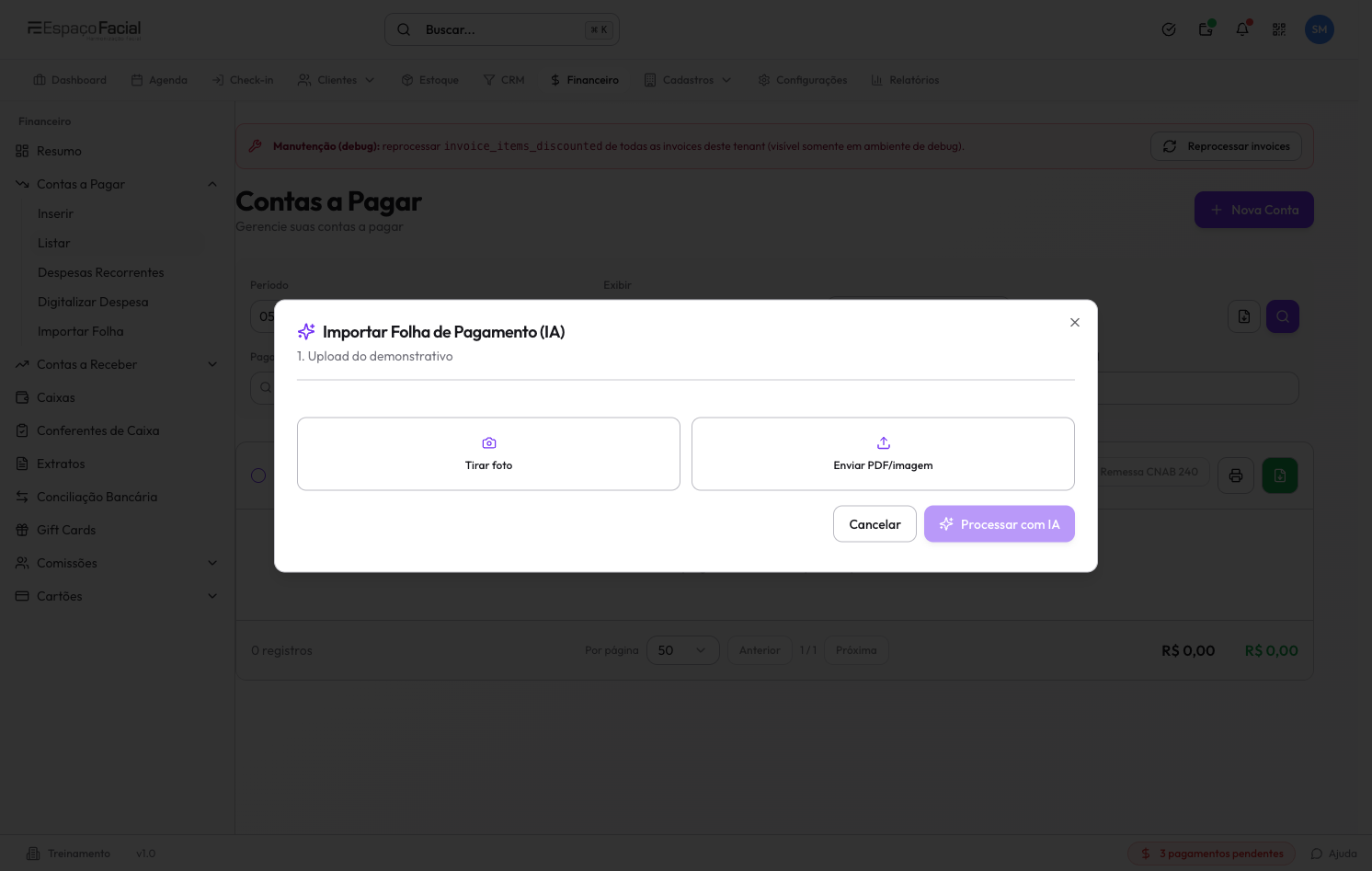
Digitalizar Despesa e Importar Folha não abrem nada. É normal? Esses dois itens do menu não abrem nenhuma tela no momento. Para lançar uma despesa, use Inserir ou o botão Nova Conta da lista.
Como aplicar o crédito gerado por um cancelamento
Cancele um item pago e ainda não executado, transforme o valor em crédito e use esse crédito para pagar a próxima conta da cliente.
Como realizar uma compra antecipada
Registre hoje o pagamento de um procedimento que a cliente vai fazer depois — sem contrato, sem proposta e sem precisar de agendamento.